Добавление хостов
Важно!
Добавление хостов из LDAP-каталогов и импорт списка хостов доступны только для хостов с SMB-подключением. При добавлении для всех хостов в параметре Тип подключения по умолчанию указывается SMB. Изменение значения данного параметра недоступно при редактировании добавленных хостов.
Для всех хостов по умолчанию параметр Наследовать из задачи включен.
Для добавления хостов нажмите на задачу и используйте один из способов:
Автоматическая синхронизация с LDAP
В этом режиме пользователю достаточно указать группы из LDAP-каталога, чтобы добавить все хосты из этих групп, а также автоматически обновлять их состав в случае изменений в LDAP-каталоге. Для синхронизации с LDAP в кластере должна быть настроена и запущена интеграция с Active Directory (см. InfoWatch Data Discovery. Руководство администратора. Интеграция с Active Directory).
Чтобы включить автоматическую синхронизацию с LDAP:
- Открыв задачу сканирования. активируйте переключатель Синхронизировать с LDAP.
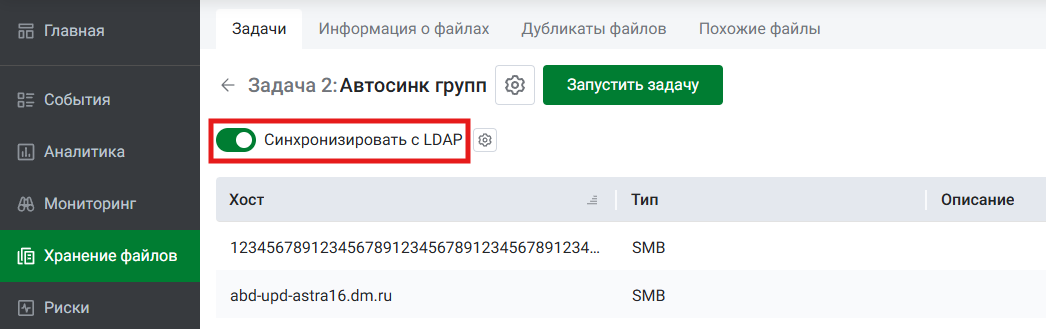
- В открывшемся окне в дереве LDAP-каталога выберите группы для добавления всех хостов, которые в них входят.
Поиск осуществляется только по данным, которые отображаются в окне. Перед поиском рекомендуется раскрыть элементы дерева и убедиться, что элементы загрузились и отображаются в окне. После выбора групп внизу окна нажмите Добавить.
Data Discoveryдобавит хосты при запуске задачи сканирования. Если на момент включения синхронизации с LDAP в задаче были хосты, при запуске задачи останутся только те, которые присутствуют в выбранных группах LDAP-каталога. Остальные хосты будут удалены из задачи.Примечание:
У всех добавленных хостов по умолчанию включен режим Сканировать все ресурсы. Вы можете отключить режим и добавить пути сканирования вручную (подробнее см. Добавление путей сканирования).
- Чтобы изменить состав групп хостов, нажмите на
 и внесите изменения в открывшемся окне.
Учитывайте следующие особенности:
- При включении автоматической синхронизации с LDAP остальные способы добавления хостов станут недоступны.
- Если в подключенном LDAP-каталоге произойдут изменения в выбранных группах, список хостов будет обновлен после очередной синхронизации в интеграции с Active Directory и запуска задачи сканирования. Чтобы при запуске задачи список хостов всегда был актуален, вы можете настроить регулярную синхронизацию в интеграции с Active Directory (см. InfoWatch Data Discovery. Руководство администратора. Интеграция с Active Directory).
- При выключении синхронизации с LDAP в задаче останутся добавленные хосты, но их состав не будет обновлен в случае изменений в LDAP-каталоге. Также для задачи будут сброшены настройки выбора групп. При повторном включении будет необходимо заново выбрать группы из LDAP-каталога
Добавление вручную
Чтобы добавить хост вручную:
Открыв задачу сканирования, нажмите
 , чтобы добавить один хост и указать его адрес вручную.
- В открывшемся окне настройте хост (см. Настройки хоста) и нажмите Сохранить.
Добавление из LDAP-каталога
- Открыв задачу сканирования, нажмите
 , чтобы добавить хосты из LDAP-каталога.
В открывшемся окне отображаются данные из LDAP-каталогов, полученные Системой в результате синхронизаций с Active Directory. Если удалить интеграцию, то данные этой интеграции не будут отображаться в окне. Подробнее о добавлении данных в Систему см. InfoWatch Data Discovery. Руководство администратора. Интеграции.
Примечание:
Если Система установлена совместно с другими продуктами Платформы, в окне также могут отображаться данные, полученные в результате синхронизаций с Traffic Monitor.
Данные в окне представлены в виде дерева. Для элементов LDAP-каталога используются следующие обозначения:
 – контейнер;
 – группа;
 – компьютер.
Чтобы раскрыть элемент дерева, нажмите
 слева от элемента. Чтобы искать элементы по имени, введите текст в поисковую строку.
- С помощью переключателей под строкой поиска вы можете дополнительно включить отображение групп:
- из неактивных интеграций - отображает группы, добавленные в результате интеграции, которая уже удалена;
- без компьютеров - отображает группы, в которых не вложены компьютеры напрямую;
- без дочерних групп.
Чтобы добавить компьютеры из каталога в задачу:
Выберите в дереве компьютеры и/или элементы, которые включают в себя компьютеры.
Нажмите Добавить.
При добавлении компьютера в качестве хоста в задачу, в параметре Адрес у хоста автоматически указывается полное доменное имя компьютера.
Импорт и экспорт с использованием JSON-файла
- Нажмите
 , чтобы добавить хосты из JSON-файла.
В открывшемся окне выберите JSON-файл, который содержит описание хостов.
Для корректного добавления хостов:максимально допустимый размер JSON-файла - 1 МБ;
содержимое файла должно соответствовать формату (подробнее см. Формат JSON-файла для импорта хостов).
Если при импорте Data Discovery обнаружит дублирование хостов, они не будут добавлены в систему, а пользователю будет выведено уведомление со списком хостов-дубликатов. Новые хосты будут отображены в списке.
В верхней части экрана со списком хостов доступно управление задачей. Нажмите  , чтобы вернуться к списку задач.
Для хостов с типом подключения Яндекс Диск экспорт и импорт не поддерживаются.
Вы можете экспортировать хосты в JSON-файл, чтобы импортировать их на другой сервер
Data Discovery.
Для экспорта хостов нажмите  . В результате браузер сохранит на ваш диск JSON-файл с описанием хостов.
Особенности экспорта:
- Фильтры не влияют на экспорт хостов.
- Если отметить хосты в списке, Система экспортирует только их.
Если не отметить ни один, Система экспортирует все хосты в задаче. - Экспортированные описания хостов не содержат пароли учетных записей, от имени которых
Data Discovery подключался к ресурсам для сканирования.
Для сканирования хостов, импортированных из JSON-файла, укажите пароли одним из способов:
- Перед импортом добавьте в файл для описания каждого хоста поле
passwordилиssh_keyи укажите значение (подробнее см. Формат JSON-файла для импорта хостов). - После импорта в веб-интерфейсе Data Discovery добавьте пароли в описания хостов в секции Авторизация для доступа к ресурсам.
- Перед импортом добавьте в файл для описания каждого хоста поле
Настройки хоста
Примечание:
Поля, обязательные к заполнению, отмечены в интерфейсе значком  .
Все параметры подключения к хранилищу Яндекс Диск выбираются в поле Параметры авторизации.
- Вкладка Общие:
Основные настройки хоста:
Параметр Описание Адрес Доменное имя или IP-адрес.
Система получает IP-адреса для всех доменных имен:
- при запуске задачи;
- регулярно во время выполнения задачи: через 30 секунд после того, как все адреса были получены.
Примечание: Для подключения к SharePoint необходимо указать адрес, по которому доступно веб-приложение SharePoint. В некоторых случаях веб-приложение SharePoint может быть доступно, только если адрес указан в формате доменного имени.
Порт Порт подключения. Если порт подключения не указан, то используется значение по умолчанию:
- для SMB-подключения – 445;
- для SFTP (SSH)-подключения – 22;
- FTP-подключения - 21;
- Nextcloud - 443 (HTTPS), 80 (HTTP);
- Alfresco - 443 (HTTPS), 80 (HTTP).
Для SharePoint-подключения поле обязательно для заполнения.
Тип подключения Доступные значения:
- SMB – для сканирования общих сетевых ресурсов;
- SFTP (SSH) – для сканирования серверов и рабочих станций под управлением ОС Linux по протоколу SFTP, с аутентификацией по SSH;
- SharePoint – для сканирования библиотек документов в SharePoint Server 2016 по протоколу HTTPS;
- FTP – для сканирования файловых ресурсов по протоколу FTP;
- Nextcloud – для сканирования хранилищ данных Nextcloud по протоколу WebDAV;
- Alfresco – для сканирования серверов с системой Аlfresco по протоколам HTTP/HTTPS;
- Яндекс Диск – для сканирования хранилищ Яндекс Диск с помощью REST API Диска.
Изменение значения данного параметра недоступно при редактировании хоста.
Путь к сайту Путь внутри SharePoint к сайту. Сайт должен содержать библиотеки документов, которые требуется просканировать.
Параметр доступен, если для хоста выбрано SharePoint-подключение.
Пример:
Адрес библиотеки documents –sp.example.com/my_path/site/documents. В этом случае путь к сайту –my_path/siteПротокол Параметр доступен для типов подключения FTP и WebDAV (Nextcloud).
Доступные значения:
- Для FTP:
- FTP
- FTPS (Explicit FTP over TLS)
- Для Nextcloud и Alfresco:
- HTTPS
- HTTP
Путь подключения Для подключения к Nextcloud по протоколу WebDAV в поле Путь подключения необходимо вставить часть ссылки из хранилища (подробнее см. Получение ссылки для подключения к Nextcloud).
Параметр доступен, если для хоста выбран тип подключения Nextcloud.
Адрес прокси-сервера Если подключение к серверу Alfresco происходит через прокси-сервер, укажите его адрес.
Подключение к прокси-серверу поддерживается без авторизации.
Параметр доступен, если для хоста выбран тип подключения Alfresco.
Порт для прокси-сервера Порт для подключения к прокси-серверу. Укажите номер порта, если для подключения к Alfresco используется прокси-сервер.
Параметр доступен, если для хоста выбран тип подключения Alfresco.
Параметры авторизации Набор параметров подключения и авторизации к хранилищу Яндекс Диск. Добавление подключений доступно в разделе Настройки
 → Настройки продуктов → Параметры авторизации, подробнее см.
InfoWatch Data Discovery. Руководство администратора. Параметры авторизации).
Параметр доступен, если для хоста выбран тип подключения Яндекс Диск.
Описание Краткое описание хоста Примечание:
Подключение по протоколам FTPS (Explicit FTP over TLS) и HTTPS (SharePoint, Nextcloud и Alfresco) проходит без проверки подлинности TLS/SSL-сертификатов.
Секция Параметры авторизации:
Параметр Описание Наследовать из задачи Если параметр включен (
 ), то для подключения к хосту используются значения параметров авторизации, указанные в настройках задачи. Чтобы ввести значения, отличные от указанных в настройках задачи, отключите параметр.
При добавлении хоста параметр включен по умолчанию.
По логину и паролю Группа SMB Домен или группа.
Параметр доступен, если для хоста выбрано SMB-подключение.
Логин Имя пользователя
Важно: Для подключения к SharePoint необходимо указать значение в формате: domain\user
Пароль Пароль По SSH-ключу (только для типа подключения SFTP (SSH)) Логин Имя пользователя, которому был передан публичный ключ Ключевая фраза Пароль для зашифрованного приватного ключа Приватный ключ авторизации Приватный ключ.
Ключ может быть указан в поле вручную или загружен из файла с помощью кнопки
 .
Пример использования SSH-ключей см. в статье Использование SSH-ключей для доступа к ресурсам
Примечание:
При подключении к SMB-хосту используется анонимный доступ в следующих случаях:
- Если параметр Наследовать из задачи выключен и значения параметров авторизации для хоста не указаны;
- Если параметр Наследовать из задачи включен и в настройках задачи значения параметров авторизации не указаны.
Вкладка Расширенные настройки:
Параметр Описание Таймаут (мс) Время ожидания при подключении к хосту.
Для SharePoint-хостов не рекомендуется указывать значение меньше 60000 (60 секунд).
Если при сканировании ресурса возникают ошибки вида "Connection timed out / Connection timeout", рекомендуется увеличить значение параметра. Подробнее о статусах ресурсов см. Статистика выполнения задач.
Попыток повторения Максимальное количество попыток соединения Уровень отладки Параметр контролирует представление отладочной информации.
Для SMB-подключения:
Для изучения возникающих проблем рекомендуется использовать значение 2. Подробнее см. документацию smbclient (параметр debuglevel).Для SFTP (SSH)-подключения:
Для изучения возникающих проблем рекомендуется использовать следующие значения:- 8 – информация об аутентификации;
- 64 – отладочная информация протокола SFTP;
- 128 – информация об ошибках;
- 512 – информация о работе с сокетами.
Для получения отладочной информации одновременно по нескольким значениям, введите сумму значений. Например, чтобы одновременно получить отладочную информацию протокола SFTP (значение параметра: 64) и информацию об ошибках (значение параметра: 128), укажите в поле Уровень отладки значение 192 (64+128).
Подробнее см. документацию libssh2.
Для SharePoint-подключения и Alfresco:
Для изучения возникающих проблем рекомендуется использовать следующие значения:- 1 – информация сокетах;
- 2 – информация о запросах и ответах по HTTP;
- 8 – информация об HTTP-аутентификации;
- 16 – информация об HTTP-аутентификации (plaintext);
- 128 – информация о теле HTTP-ответов;
- 256 – информация об SSL/TLS.
Для получения отладочной информации одновременно по нескольким значениям, введите сумму значений. Например, чтобы одновременно получить информацию об аутентификации (значения параметра: 8 и 16) и информацию об SSL/TLS (значение параметра: 256), укажите в поле Уровень отладки значение 280 (8+16+256).
Для FTP-подключения, Nextcloud и Яндекс Диск:
Доступны следующие значения:0 - отключить логирование сторонних библиотек;
1 - включить логирование сторонних библиотек.Пауза до повтора (сек) Временной интервал между попытками соединения Размер чанка (байт) Размер фрагмента передаваемых данных