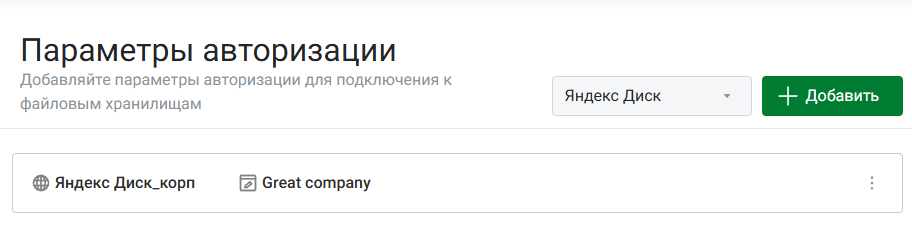
В разделе Настройки → Настройки продуктов → Параметры авторизации вы можете добавлять параметры авторизации для подключения к файловым хранилищам. Добавленные параметры авторизации будут доступны для выбора при добавлении хостов с этим типом подключения.
Примечание:
В текущей версии добавление параметров авторизации поддерживается только для хранилища Яндекс Диск.
Яндекс Диск
Для подключения к хранилищу Яндекс Диск Data Discovery использует REST API Диска.
Примечание:
Учитывайте особенности использования REST API Диска:
- возможен доступ только к папкам пользователей, созданным внутри организации, в ее домене;
- к папкам сторонних пользователей, добавленных в организацию, доступ отсутствует;
- к папкам владельца организации доступ отсутствует.
Чтобы добавить параметры авторизации для подключения к хранилищу Яндекс Диск:
- Вверху справа нажмите Добавить.
- В открывшемся окне укажите Название подключения, которое будет отображаться в списке для выбора при добавлении хоста в задачу сканирования.
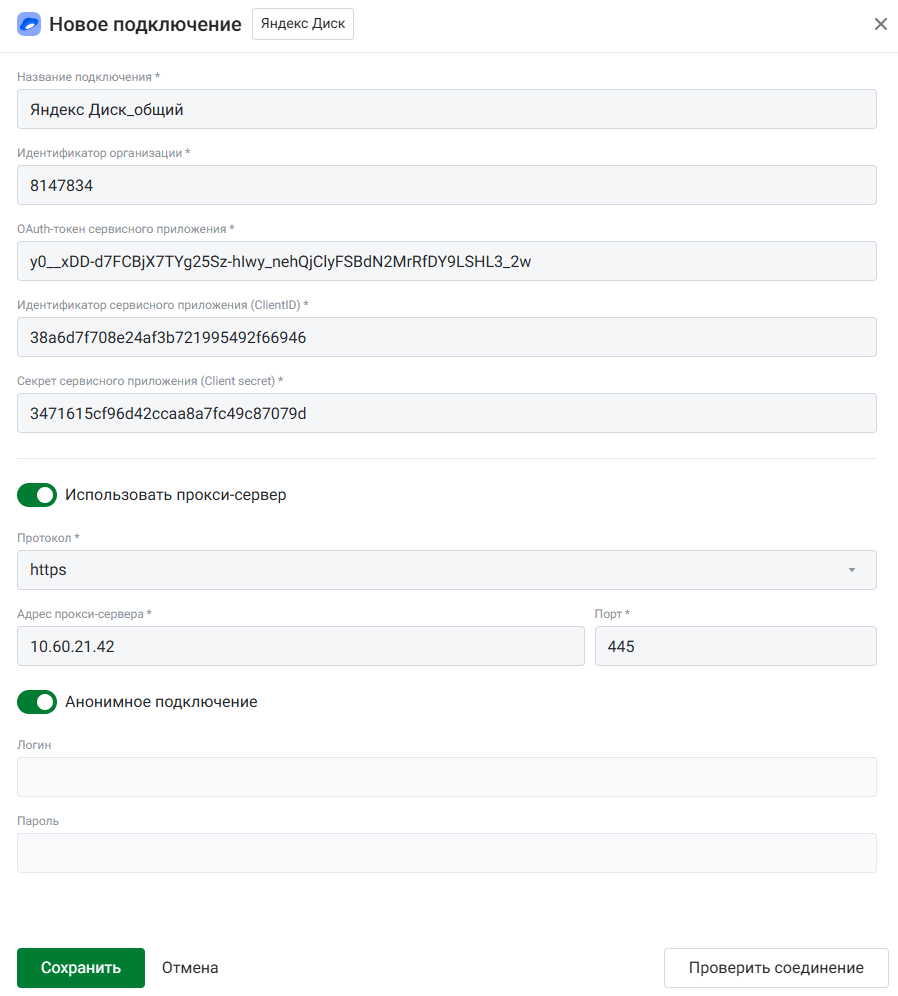
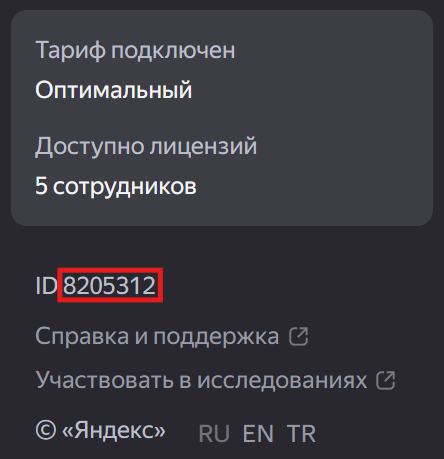
- В поле Идентификатор организации укажите ID организации. Для этого:
- В браузере перейдите в административную панель Яндекс 360.
- Авторизуйтесь от имени владельца организации.
- В левом нижнем углу будет указан ID организации. Используйте это значение для заполнения поля
Создайте сервисные приложения в веб-интерфейсе Яндекс OAuth. Для создания сервисных приложений используйте инструкцию на официальном ресурсе Яндекс.
Важно!
Пройдя по инструкции, вы создадите два приложения:
- Приложение для управления списком сервисных приложений – главное;
- Сервисное приложение – Data Discovery использует его для сканирования.
При создании сервисного приложения обязательно укажите следующие права:
cloud_api:disk.app_foldercloud_api:disk.readcloud_api:disk.infodirectory:read_users
Также обязательно укажите права в cURL-запросе при регистрации сервисного приложения.
- Чтобы заполнить поле OAuth-токен сервисного приложения:
Авторизуйтесь в веб-интерфейсе Яндекс OAuth от имени владельца организации.
Примечание:
Права доступа учетной записи, от имени которой получен OAuth-токен, определяют, какие общие диски организации будут доступны для сканирования
- Выберите ранее созданное сервисное приложение.
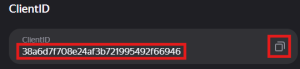
- Скопируйте его ClientID.
Перейдите по ссылке вида:
https://oauth.yandex.ru/authorize?response_type=token&client_id=<идентификатор_приложения>
В нашем примере:
https://oauth.yandex.ru/authorize?response_type=token&client_id=38a6d7f708e24af3b721995492f66946
- При необходимости авторизуйтесь от имени владельца организации или администратора.
При успешном выполнении запроса вы будете перенаправлены на страницу с токеном. - Скопируйте значение токена в поле OAuth-токен сервисного приложения окна добавления параметров авторизации.
- В поле Идентификатор сервисного приложения (ClientID) укажите ClientID сервисного приложения из веб-интерфейса Яндекс OAuth.
- В поле укажите сервисного приложения из веб-интерфейса Яндекс OAuth.
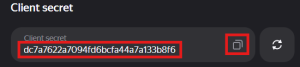
- Если вы хотите, чтобы
Data Discovery подключался к хранилищу Яндекс Диск через прокси-сервер:
- Активируйте переключатель Использовать прокси-сервер.
- Выберите Протокол.
- Укажите Адрес прокси-сервера и номер Порта.
- Вы можете использовать Анонимное подключение, активировав переключатель, или указать Логин и Пароль.
- Перед сохранением вы можете Проверить соединение с хранилищем с помощью кнопки в правом нижнем углу диалогового окна.
- Чтобы завершить добавление параметров авторизации, нажмите Сохранить.
В результате будет добавлено подключение, которое вы сможете выбрать в поле Параметры авторизации при добавлении хоста с типом подключения Яндекс Диск (о добавлении хостов см. InfoWatch Data Discovery. Руководство пользователя. Добавление и настройка хостов).