В Data Discovery представлена статистика – информация о выполнении каждой задачи сканирования. Также доступна статистика по хостам и путям сканирования.
Статистика по задачам сканирования
Статистика доступна в разделе Хранение файлов на вкладке Задачи. Навигация по страницам списка задач осуществляется с помощью панели, расположенной внизу экрана. Статистика по задачам включает в себя следующие данные:
| Параметр | Описание |
|---|---|
| № | Номер задачи. Номер является уникальным |
| Имя | Название задачи |
| Описание | Краткое описание задачи сканирования |
| Зона | Зона задачи |
| Дата запуска | Дата и время запуска задачи, значение отображается в формате dd.MM.yyyy HH:mm:ss |
| Дата остановки | Дата и время остановки задачи, значение отображается в формате dd.MM.yyyy HH:mm:ss. Для задачи в статусе Выполняется данные отсутствуют |
| Найдено – текущая сессия | Число и общий объем файлов, найденных на всех ресурсах задачи с учетом фильтров. Система получает число файлов на ресурсе при каждом подключении (в каждой сессии). Число найденных файлов может уменьшиться, если с ресурса удалили файлы или если изменились настройки фильтров в задаче |
| Статус | Текущий статус задачи:
Если возникла ошибка при работе с ресурсом, рядом со статусом отображается |

Работа со списком задач
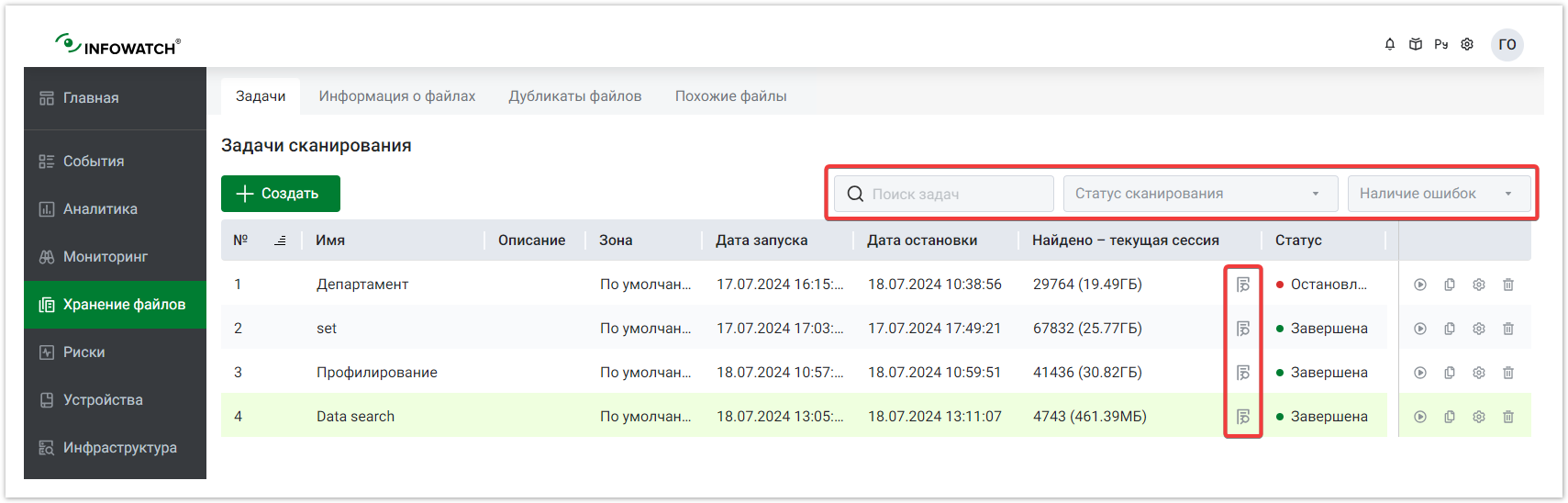
Сортировка задач возможна по следующим столбцам: №, Имя, Дата запуска, Дата остановки, Статус. Чтобы изменить порядок сортировки строк в списке задач, нажмите на заголовок того столбца, по которому нужно выполнить сортировку.
Чтобы искать задачи по имени, введите первые символы имени в поле Поиск задач, расположенное над таблицей справа. В списке отображаются задачи, имя которых начинается с символов, введенных в поле Поиск задач. Поиск осуществляется без учета регистра.
Чтобы отфильтровать список задач, выберите значения в выпадающих списках над таблицей справа. Вы можете фильтровать список задач:
- по Статусу сканирования – вы можете выбрать один из статусов;
- по Наличию ошибок – вы можете выбрать одно из значений: С ошибками или Без ошибок.
Чтобы сбросить значение фильтра, в поле с выбранным значением нажмите  .
Чтобы открыть подробную Статистику выполнения задачи, в строке задачи в столбце Найдено - текущая сессия нажмите  . Справа откроется окно с именем задачи и статистикой ее выполнения:
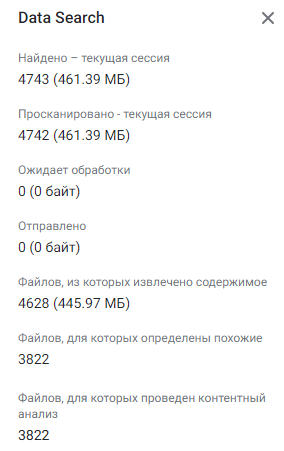
Если в момент просмотра задача запущена, значения полей будут меняться по ходу выполнения. Статистика содержит следующие данные:
- Найдено - текущая сессия – количество и общий объем файлов, найденных в текущей сессии с учетом фильтра. Data Discovery получает число файлов на ресурсе при каждом подключении (в каждой сессии). Число найденных файлов может уменьшиться, если с ресурса удалили файлы или если изменились настройки фильтров в задаче;
- Просканировано - текущая сессия – количество и общий объем файлов, просканированные файлы в текущей сессии. В большинстве случаев число просканированных файлов возрастает с каждой сессией. В конце прохода по ресурсу число файлов сбрасывается, в следующем проходе сканер проверяет файлы и обрабатывает новые;
- Ожидает обработки – количество и общий объем файлов, ожидающих обработки в текущий момент;
- Отправлено – количество и общий объем файлов, отправленных в Traffic Monitor за все время выполнения задачи;
- Файлов, из которых извлечено содержимое – количество и общий объем файлов, из которых извлечены текстовые данные для поиска документов с одинаковыми терминами (похожих), а также для обнаружения в них объектов защиты (контентный анализ);
- Файлов, для которых определены похожие – количество файлов, которые прошли обработку на определение похожих. Значение в поле отобразится только после обработки всех данных модулем Data Analysis Service, при этом задача сканирования к этому моменту уже будет в статусе Завершена. До завершения обработки в поле будет отображено значение 0;
- Файлов, для которых проведен контентный анализ - количество файлов, которые проверены на наличие в них объектов защиты. Значение в поле будет изменяться по мере обработки данных Модулем контентного анализа.
Чтобы скопировать в буфер обмена номер или имя задачи наведите курсор мыши на ячейку таблицы и нажмите  .
Чтобы переместить столбец, нажмите на заголовок столбца и, не отпуская, перемещайте заголовок вдоль строки заголовков.
Чтобы изменить ширину столбца, нажмите на правую границу заголовка столбца и, не отпуская, перемещайте границу столбца.
Статистика по хостам
Нажмите на задачу, чтобы перейти к списку хостов. Слева вверху будет указан номер и имя задачи сканирования. Навигация по страницам списка хостов осуществляется с помощью панели навигации, расположенной внизу экрана. Статистика содержит следующую информацию:
| Параметр | Описание |
|---|---|
| Хост | Адрес хоста |
| Тип | Тип подключения хоста |
| Описание | Описание хоста |
| Прогресс сканирования | Общий объем просканированных файлов / общий объем найденных файлов |
| Статус | Примечание: Статус хоста зависит от статусов ресурсов хоста. Текущий статус хоста:
Если возникла ошибка при работе с ресурсом, рядом со статусом отображается |


Работа со списком хостов

Сортировка хостов возможна по столбцам: Хост, Тип. Чтобы изменить порядок сортировки строк в списке хостов, щелкните левой клавишей мыши по заголовку того столбца, по которому нужно выполнить сортировку.
Чтобы искать хосты по адресу, введите первые символы IP-адреса/доменного имени в поле Поиск хостов, расположенное над таблицей справа. В списке отображаются хосты, адрес которых начинается с символов, введенных в поле Поиск хоста. Поиск осуществляется без учета регистра.
Примечание:
Поиск хостов по адресу осуществляется по значениям, указанным при создании/редактировании хоста. Например, если при создании/редактировании хоста адрес был указан в виде доменного имени, то хост не будет найден по IP-адресу.
Чтобы отфильтровать список хостов, выберите значения в выпадающих списках над таблицей справа. Вы можете фильтровать список хостов:
- по Статусу сканирования – вы можете выбрать один из статусов;
- по Наличию ошибок – вы можете выбрать одно из значений: С ошибками или Без ошибок.
Чтобы сбросить значение фильтра, в поле с выбранным значением нажмите .
Чтобы открыть подробную Статистику сканирования хоста, в строке хоста в столбце Прогресс сканирования нажмите . Справа откроется окно с адресом хоста и статистикой сканирования:
Если в момент просмотра задача запущена, значения полей будут меняться по ходу выполнения. Статистика содержит следующие данные:
- Найдено - текущая сессия – количество и общий объем файлов, найденных на этом хосте в текущей сессии с учетом фильтра. Data Discovery получает число файлов на ресурсе при каждом подключении (в каждой сессии). Число найденных файлов может уменьшиться, если с ресурса удалили файлы или если изменились настройки фильтров в задаче;
- Просканировано - текущая сессия – количество и общий объем файлов, просканированных на этом хосте в текущей сессии. В большинстве случаев число просканированных файлов возрастает с каждой сессией. В конце прохода по ресурсу число файлов сбрасывается, в следующем проходе сканер проверяет файлы и обрабатывает новые;
- Отправлено – количество и общий объем файлов, отправленных с этого хоста в Тraffic Мonitor за все время выполнения задачи;
- Файлов, из которых извлечено содержимое – количество и общий объем файлов, из которых извлечены текстовые данные для поиска документов с одинаковыми терминами (похожих).
Чтобы переместить столбец, нажмите на заголовок столбца и, не отпуская, перемещайте заголовок вдоль строки заголовков.
Чтобы изменить ширину столбца, нажмите на правую границу заголовка столбца и, не отпуская, перемещайте границу столбца.
Статистика по путям сканирования
Нажмите на хост, чтобы перейти к списку путей сканирования. Слева вверху будет указан номер и имя задачи сканирования, а также адрес хоста. Навигация по страницам списка путей сканирования осуществляется с помощью панели навигации, расположенной внизу экрана. Для пути сканирования статистика содержит следующую информацию:
| Параметр | Описание |
|---|---|
| Путь сканирования | Путь сканирования хоста (ресурс) |
| Дата последнего сканирования | Дата и время последнего подключения к ресурсу, значение отображается в формате dd.MM.yyyy HH:mm:ss |
| Прогресс сканирования | Общий объем просканированных файлов / общий объем найденных файлов |
| Статус | Текущий статус пути сканирования:
|

Работа со списком путей сканирования

Сортировка путей сканирования возможна по столбцу Путь сканирования. Чтобы изменить порядок сортировки строк в списке путей сканирования, щелкните левой клавишей мыши по заголовку столбца Путь сканирования.
Чтобы искать пути сканирования, введите первые символы пути в поле Поиск путей сканирования, расположенное над таблицей справа. В списке отображаются пути, которые начинаются с символов, введенных в поле Поиск путей сканирования. Поиск осуществляется без учета регистра.
Чтобы отфильтровать список путей сканирования, выберите значение в выпадающем списке над таблицей справа. Вы можете фильтровать список путей по Статусу сканирования – вы можете выбрать один из статусов.
Чтобы сбросить значение фильтра, в поле с выбранным значением нажмите .
Чтобы открыть подробную Статистику сканирования ресурса, в строке ресурса в столбце Прогресс сканирования нажмите . Справа откроется окно с именем пути и статистикой сканирования:
Если в момент просмотра задача запущена, значения полей будут меняться по ходу выполнения. Статистика содержит следующие данные:
- Найдено - текущая сессия – количество и общий объем файлов, найденных по этому пути сканирования в текущей сессии с учетом фильтра. Data Discovery получает число файлов на ресурсе при каждом подключении (в каждой сессии). Число найденных файлов может уменьшиться, если с ресурса удалили файлы или если изменились настройки фильтров в задаче;
- Просканировано - текущая сессия – количество и общий объем файлов, просканированных по этому пути в текущей сессии. В большинстве случаев число просканированных файлов возрастает с каждой сессией. В конце прохода по ресурсу число файлов сбрасывается, в следующем проходе сканер проверяет файлы и обрабатывает новые;
- Отправлено – количество и общий объем файлов, отправленных с этого пути сканирования в Traffic Monitor за все время выполнения задачи;
- Файлов, из которых извлечено содержимое – количество и общий объем файлов, из которых извлечены текстовые данные для поиска документов с одинаковыми терминами (похожих).
Чтобы переместить столбец, нажмите на заголовок столбца и, не отпуская, перемещайте заголовок вдоль строки заголовков.
Чтобы изменить ширину столбца, нажмите на правую границу заголовка столбца и, не отпуская, перемещайте границу столбца.