Добавление хостов из LDAP-каталогов и импорт списка хостов доступны только для хостов с SMB-подключением. При добавлении для всех хостов в параметре Тип подключения по умолчанию указывается SMB. Изменение значения данного параметра недоступно при редактировании добавленных хостов. Для всех хостов по умолчанию параметр Наследовать из задачи включен. |
Для добавления хостов нажмите на задачу и используйте один из способов:
В этом режиме пользователю достаточно указать группы из LDAP-каталога, чтобы добавить все хосты из этих групп, а также автоматически обновлять их состав в случае изменений в LDAP-каталоге. Для синхронизации с LDAP в кластере должна быть настроена и запущена интеграция с Active Directory (см. . Руководство администратора. Интеграция с Active Directory).
Чтобы включить автоматическую синхронизацию с LDAP:
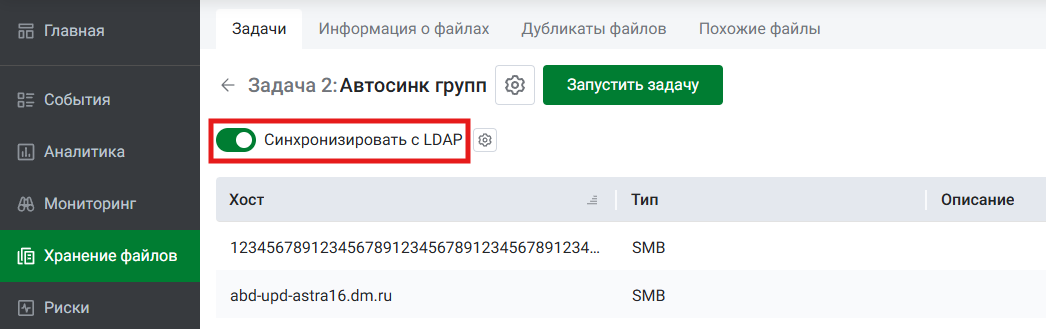
После выбора групп внизу окна нажмите Добавить.добавит хосты при запуске задачи сканирования. Если на момент включения синхронизации с LDAP в задаче были хосты, при запуске задачи останутся только те, которые присутствуют в выбранных группах LDAP-каталога. Остальные хосты будут удалены из задачи.
У всех добавленных хостов по умолчанию включен режим Сканировать все ресурсы. Вы можете отключить режим и добавить пути сканирования вручную (подробнее см. Добавление путей сканирования). |
 и внесите изменения в открывшемся окне.
Учитывайте следующие особенности:
Чтобы добавить хост вручную:
Открыв задачу сканирования, нажмите  , чтобы добавить один хост и указать его адрес вручную.
 , чтобы добавить хосты из LDAP-каталога.
В открывшемся окне отображаются данные из LDAP-каталогов, полученные Системой в результате синхронизаций с Active Directory. Если удалить интеграцию, то данные этой интеграции не будут отображаться в окне. Подробнее о добавлении данных в Систему см. . Руководство администратора. Интеграции.
Если Система установлена совместно с другими продуктами Платформы, в окне также могут отображаться данные, полученные в результате синхронизаций с |
Данные в окне представлены в виде дерева. Для элементов LDAP-каталога используются следующие обозначения:
 – контейнер;
 – группа;
 – компьютер.
Чтобы раскрыть элемент дерева, нажмите  слева от элемента. Чтобы искать элементы по имени, введите текст в поисковую строку.
Чтобы добавить компьютеры из каталога в задачу:
Выберите в дереве компьютеры и/или элементы, которые включают в себя компьютеры.
Нажмите Добавить.
При добавлении компьютера в качестве хоста в задачу, в параметре Адрес у хоста автоматически указывается полное доменное имя компьютера.
 , чтобы добавить хосты из JSON-файла.
В открывшемся окне выберите JSON-файл, который содержит описание хостов.
Для корректного добавления хостов:
максимально допустимый размер JSON-файла - 1 МБ;
содержимое файла должно соответствовать формату (подробнее см. Формат JSON-файла для импорта хостов).
Если при импорте обнаружит дублирование хостов, они не будут добавлены в систему, а пользователю будет выведено уведомление со списком хостов-дубликатов. Новые хосты будут отображены в списке.
В верхней части экрана со списком хостов доступно управление задачей. Нажмите  , чтобы вернуться к списку задач.
Для хостов с типом подключения Яндекс Диск экспорт и импорт не поддерживаются. |
Вы можете экспортировать хосты в JSON-файл, чтобы импортировать их на другой сервер .
Для экспорта хостов нажмите  . В результате браузер сохранит на ваш диск JSON-файл с описанием хостов.
Особенности экспорта:
password или ssh_key и укажите значение (подробнее см. Формат JSON-файла для импорта хостов).Поля, обязательные к заполнению, отмечены в интерфейсе значком Все параметры подключения к хранилищу Яндекс Диск выбираются в поле Параметры авторизации. |
Основные настройки хоста:
| Параметр | Описание |
|---|---|
| Адрес | Доменное имя или IP-адрес. Система получает IP-адреса для всех доменных имен:
Примечание: Для подключения к SharePoint необходимо указать адрес, по которому доступно веб-приложение SharePoint. В некоторых случаях веб-приложение SharePoint может быть доступно, только если адрес указан в формате доменного имени. |
| Порт | Порт подключения. Если порт подключения не указан, то используется значение по умолчанию:
Для SharePoint-подключения поле обязательно для заполнения. |
| Тип подключения | Доступные значения:
Изменение значения данного параметра недоступно при редактировании хоста. |
| Путь к сайту | Путь внутри SharePoint к сайту. Сайт должен содержать библиотеки документов, которые требуется просканировать. Параметр доступен, если для хоста выбрано SharePoint-подключение. Пример: |
| Протокол | Параметр доступен для типов подключения FTP и WebDAV (Nextcloud). Доступные значения:
|
| Путь подключения | Для подключения к Nextcloud по протоколу WebDAV в поле Путь подключения необходимо вставить часть ссылки из хранилища (подробнее см. Получение ссылки для подключения к Nextcloud). Параметр доступен, если для хоста выбран тип подключения Nextcloud. |
| Адрес прокси-сервера | Если подключение к серверу Alfresco происходит через прокси-сервер, укажите его адрес. Подключение к прокси-серверу поддерживается без авторизации. Параметр доступен, если для хоста выбран тип подключения Alfresco. |
| Порт для прокси-сервера | Порт для подключения к прокси-серверу. Укажите номер порта, если для подключения к Alfresco используется прокси-сервер. Параметр доступен, если для хоста выбран тип подключения Alfresco. |
| Параметры авторизации | Набор параметров подключения и авторизации к хранилищу Яндекс Диск. Добавление подключений доступно в разделе Настройки Параметр доступен, если для хоста выбран тип подключения Яндекс Диск. |
| Описание | Краткое описание хоста |
Подключение по протоколам FTPS (Explicit FTP over TLS) и HTTPS (SharePoint, Nextcloud и Alfresco) проходит без проверки подлинности TLS/SSL-сертификатов. |
Секция Параметры авторизации:
| Параметр | Описание |
|---|---|
| Наследовать из задачи | Если параметр включен ( При добавлении хоста параметр включен по умолчанию. |
| По логину и паролю | |
| Группа SMB | Домен или группа. Параметр доступен, если для хоста выбрано SMB-подключение. |
| Логин | Имя пользователя Важно: Для подключения к SharePoint необходимо указать значение в формате: domain\user |
| Пароль | Пароль |
| По SSH-ключу (только для типа подключения SFTP (SSH)) | |
| Логин | Имя пользователя, которому был передан публичный ключ |
| Ключевая фраза | Пароль для зашифрованного приватного ключа |
| Приватный ключ авторизации | Приватный ключ. Ключ может быть указан в поле вручную или загружен из файла с помощью кнопки Пример использования SSH-ключей см. в статье Использование SSH-ключей для доступа к ресурсам |
При подключении к SMB-хосту используется анонимный доступ в следующих случаях:
|
Вкладка Расширенные настройки:
| Параметр | Описание |
|---|---|
| Таймаут (мс) | Время ожидания при подключении к хосту. Для SharePoint-хостов не рекомендуется указывать значение меньше 60000 (60 секунд). Если при сканировании ресурса возникают ошибки вида "Connection timed out / Connection timeout", рекомендуется увеличить значение параметра. Подробнее о статусах ресурсов см. Статистика выполнения задач. |
| Попыток повторения | Максимальное количество попыток соединения |
| Уровень отладки | Параметр контролирует представление отладочной информации. Для SMB-подключения: Для SFTP (SSH)-подключения:
Для получения отладочной информации одновременно по нескольким значениям, введите сумму значений. Например, чтобы одновременно получить отладочную информацию протокола SFTP (значение параметра: 64) и информацию об ошибках (значение параметра: 128), укажите в поле Уровень отладки значение 192 (64+128). Подробнее см. документацию libssh2. Для SharePoint-подключения и Alfresco:
Для получения отладочной информации одновременно по нескольким значениям, введите сумму значений. Например, чтобы одновременно получить информацию об аутентификации (значения параметра: 8 и 16) и информацию об SSL/TLS (значение параметра: 256), укажите в поле Уровень отладки значение 280 (8+16+256). Для FTP-подключения, Nextcloud и Яндекс Диск: 0 - отключить логирование сторонних библиотек; |
| Пауза до повтора (сек) | Временной интервал между попытками соединения |
| Размер чанка (байт) | Размер фрагмента передаваемых данных |
 .

 ), то для подключения к хосту используются значения параметров авторизации, указанные в настройках задачи. Чтобы ввести значения, отличные от указанных в настройках задачи, отключите параметр.
 .