Перехватчик Clipboard Monitor позволяет контролировать доступ сотрудников к буферу обмена.
Важно!
С помощью этого правила Device Monitor перехватывает только текстовые данные.
Чтобы контролировать копирование файлов, используйте правило для File Monitor (см. "Правило для File Monitor").
Примечание.
Правило применяется на компьютерах под управлением операционных систем MS Windows, РЕД ОС, Альт Рабочая станция и Astra Linux.
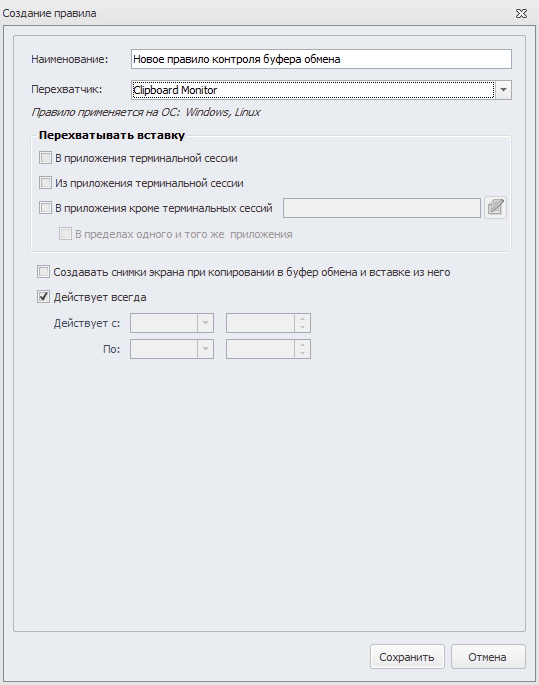
Чтобы настроить правило:
- Откройте окно создания правила (см. "Создание правил") и в поле Наименование укажите название правила.
- В поле Перехватчик выберите Clipboard Monitor.
В области Перехватывать вставку из буфера обмена определите, в каком случае правило будет действовать:
Важно!
На рабочих станциях под управлением РЕД ОС и ОС Альт Рабочая станция не поддерживаются опции:
- В приложения терминальной сессии;
- Из приложения терминальной сессии.
Чтобы настроить правило для РЕД ОС и ОС Альт Рабочая станция, выберите опцию В приложения кроме терминальных сессий и выберите список приложений Linux.
На рабочих станциях под управлением РЕД ОС, ОС Альт Рабочая станция и и Astra Linux не поддерживается использование опции В пределах одного и того же приложения.- В приложения терминальной сессии. Если выбрана эта опция, то правило будет срабатывать при вставке данных в приложения терминальной сессии. При вставке данных внутри терминальной сессии правило срабатывать не будет.
- Из приложения терминальной сессии. Если выбрана эта опция, то правило будет срабатывать при вставке данных из приложения терминальной сессии. При вставке данных внутри терминальной сессии правило срабатывать не будет.
В приложения кроме терминальных сессий:
Выберите эту опцию, если правило должно действовать только в случае вставки данных в указанные приложения.
Выберите списки приложений с помощью кнопки (см. "Приложения"). Правило также будет срабатывать при вставке в указанные приложения данных, скопированных из терминальной сессии.
Если требуется, чтобы правило срабатывало также при вставке данных в приложение, из которого данные были скопированы, отметьте опцию В пределах одного и того же приложения. Перехват в пределах одного приложения поддерживается, только если приложение использует системные механизмы буфера обмена.
Установите флажок в поле Создавать снимки экрана при копировании в буфер обмена и вставке из него для активации соответствующей опции.
Важно!
Создание снимка экрана в этом правиле не поддерживается на рабочих станциях под управлением РЕД ОС, ОС Альт Рабочая станция и и Astra Linux.
- Определите период действия правила. По умолчанию выбрана настройка Действует всегда. Чтобы определить период, снимите отметку и в полях Действует с и По укажите даты и время.
- После того, как вы определите все необходимые параметры, нажмите Сохранить.
Примечание:
Блокировка по результатам анализа в Traffic Monitor осуществляется только на агентах под управлением ОС Windows для операций с использованием приложений терминальной сессии.
Примечание:
В случае перехвата текста на латинице длиной менее, чем 10 символов, или на кириллице менее 5 символов, текст события не будет отображен в Traffic Monitor.