Перехватчик Clipboard Monitor позволяет контролировать доступ сотрудников к буферу обмена.
Важно!
С помощью этого правила Device Monitor перехватывает только текстовые данные.
Чтобы контролировать копирование файлов, используйте правило для File Monitor (см. Правило для File Monitor).
Примечание:
Правило применяется на компьютерах под управлением операционных систем MS Windows и ОС семейства Linux.
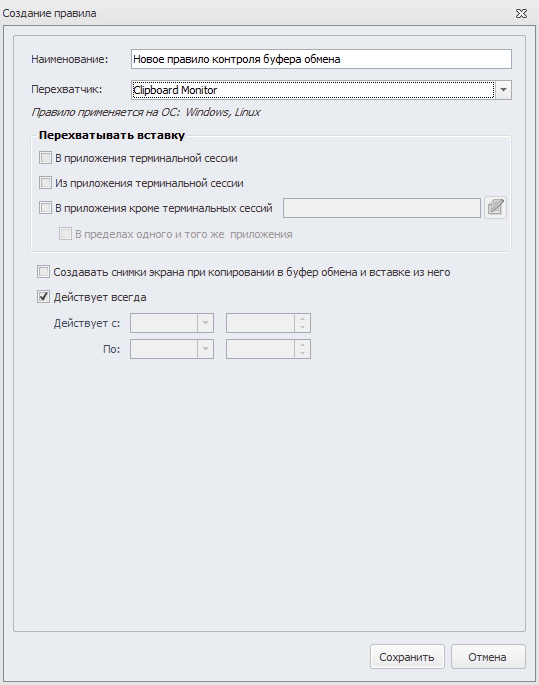
Чтобы настроить правило:
- Откройте окно создания правила (см. Создание правил) и в поле Наименование укажите название правила.
- В поле Перехватчик выберите Clipboard Monitor.
В области Перехватывать вставку из буфера обмена определите, в каком случае правило будет действовать:
- В приложения терминальной сессии1. Если выбрана эта опция, то правило будет срабатывать при вставке данных в приложения терминальной сессии. При вставке данных внутри терминальной сессии правило срабатывать не будет.
- Из приложения терминальной сессии1. Если выбрана эта опция, то правило будет срабатывать при вставке данных из приложения терминальной сессии. При вставке данных внутри терминальной сессии правило срабатывать не будет.
В приложения кроме терминальных сессий:
Выберите эту опцию, если правило должно действовать только в случае вставки данных в указанные приложения.
Выберите списки приложений с помощью кнопки (см. Приложения). Правило также будет срабатывать при вставке в указанные приложения данных, скопированных из терминальной сессии.
Если требуется, чтобы правило срабатывало также при вставке данных в приложение, из которого данные были скопированы, отметьте опцию В пределах одного и того же приложения1. Перехват в пределах одного приложения поддерживается, только если приложение использует системные механизмы буфера обмена.
Установите флажок в поле Создавать снимки экрана при копировании в буфер обмена и вставке из него2 для активации соответствующей опции.
- Определите период действия правила. По умолчанию выбрана настройка Действует всегда. Чтобы определить период, снимите отметку и в полях Действует с и По укажите даты и время.
- После того, как вы определите все необходимые параметры, нажмите Сохранить.
Важно!
1 Под приложением терминальной сессии понимается клиентское или системное приложение из поставки серверной части ПО, предоставляющее терминальный доступ:
- клиентские приложения:
- Microsoft RDS и следующее клиентское ПО (для подключения к серверу терминалов): Remote Desktop Connection (mstsc.exe), SysInternals RDCMan, MobaXterm;
- Remote Desktop Connection Manager;
- Citrix Receiver.
- системные приложения поддерживаются в соответствии с версией поставки ОС или версии Citrix.
На рабочих станциях под управлением ОС семейства Linux поддерживается только перехват вставки в приложения кроме терминальных сессий. Не поддерживается использование опции В пределах одного и того же приложения. Чтобы настроить правило для ОС семейства Linux, выберите опцию В приложения кроме терминальных сессий и укажите список приложений Linux.
На рабочей станции под управлением ОС семейства Linux при подключении к терминальной сессии через xRDP в значение атрибута события Сетевой адрес терминального клиента может быть записан IP-адрес удаленного компьютера.
2 На рабочих станциях под управлением ОС семейства Linux создание снимка экрана в правиле для Clipboard Monitor не поддерживается.
Примечание:
Блокировка по результатам анализа в Traffic Monitor осуществляется только на агентах под управлением ОС Windows для операций с использованием приложений терминальной сессии.
В случае перехвата текста на латинице длиной менее, чем 10 символов, или на кириллице менее 5 символов, текст события не будет отображен в Traffic Monitor.