Просмотр используемых контактов
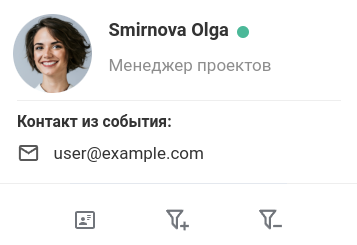
Карточка персоны в разделе События содержит контакты сотрудников, которые участвовали в выбранном событии:
Просмотр данных о вложениях
Чтобы просмотреть информацию о вложениях в событии, нажмите еще. В появившемся списке будут представлены все вложения этого события.
Вы можете добавить одно или несколько вложений в фильтр, и в списке будут только содержащие это вложение события.
Примечание:
Для корректной работы необходимо разрешить открывать всплывающие окна с указанных источников в браузере.
Выгрузка данных события
При подготовке отчетов по инцидентам, проведении расследования или составлении подборки интересующих вас событий можно выгрузить таблицу с событиями в виде документа Excel или сохранить её в досье. Для этого:
- В разделе События установите нужные значения атрибутов фильтра. Список событий будет обновлен.
- В правой верхней части экрана нажмите
 .
- Выберите Выгрузить отчет.
- Выберите состав отчета и нажмите Сохранить.
- Дождитесь, пока сформируется отчет.
- Перейдите в раздел Отчеты на вкладку Архив отчетов и скачайте XLSX-файл с отчетом, нажав на ссылку.
- Откройте XLSX-файл. На листе Дополнительная информация указаны дата и время создания отчета, примененные к выборке фильтры и их значения, а также ссылка на раздел формирования отчета. На листе Список событий приведена таблица с событиями. Если требуется, вы можете отредактировать ее вручную.
Чтобы настроить регулярную отправку отчетов:
Настройте фильтр (см. Единый фильтр) и сортировку записей.
Важно!
Если после фильтрации таблица содержит более 10 000 записей, то в отчет добавляются только первые 10 000 записей.
В отчет будут выгружены данные в выбранном представлении.
- В правой верхней части экрана нажмите
 .
- Выберите Настроить регулярную отправку.
- Определите состав отчета.
Задайте параметры отправки:
Параметр
Описание
Период формирования отчета Укажите, за какой период необходимо отправлять отчет:
- Последние сутки
- Текущий день
- Последние 3 дня
- Последние 7 дней
- Последние 30 дней
Получатели Укажите получателей отчета Частота отправки Укажите, с какой периодичностью пользователю необходимо получать отчет:
- Каждый день
- Каждую неделю
Вы можете выбрать дни недели, по которым Центр расследований будет отправлять отчеты. - Каждый месяц
Отчет будет отправляться 1 числа месяца, следующего за отчетным.
Время Укажите время отправки отчета - Нажмите Сохранить. Будет создана задача на регулярную отправку. Список задач вы можете просмотреть в разделе "Отчеты" на вкладке "Задачи на регулярную отправку". Подробнее см. "Задачи на регулярную отправку".
Важно!
Для регулярной отправки отчетов в Центре расследований должно быть настроено соединение с почтовым сервером (подробнее см. InfoWatch Data Discovery. Руководство администратора. Сервисы для уведомлений).
Вы также можете сформировать шаблоны отчетов по персонам и нарушениям и выгрузить их в формате XLSX, PDF или HTML. Подробнее см. "Конструктор отчетов".