Единый фильтр – универсальный инструмент, позволяющий управлять поиском и отображением данных в Центре расследований InfoWatch.
В разных разделах Центра расследований представлены различные наборы фильтров.
Для Data Discovery Единый фильтр доступен в разделах Хранение файлов, Аналитика (вкладка Статистика нарушений), События и Персоны.
Также на доступность фильтра влияют настройки Роли пользователя.
С помощью Единого фильтра вы можете:
- управлять отображением записей о просканированных файлах:
- выбирать конкретные записи для отображения;
- исключать из таблицы с информацией о файлах лишние записи;
- сохранять настройки фильтрации, чтобы быстро получать необходимую информацию.
Важно!
При работе с единым фильтром учитывайте:
- все настройки Единого фильтра распространяются только в рамках одной вкладки в браузере;
- при перемещении на шаг назад или вперед (кнопка Назад/Вперед браузера) фильтр возвращается в то состояние, в каком он был на этом шаге;
- при выходе из Системы все атрибуты фильтра сбрасываются в исходное состояние.
Фильтры
Единый фильтр – панель, которая содержит группу фильтров.
Фильтры в разделах Хранение файлов и Аналитика → Файлы
Примечание:
Фильтры Data Discovery уникальны и работают только в разделе Хранение файлов на вкладках Информация о файлах, Дубликаты файлов и Похожие файлы, в разделе Аналитика → Файлы, в досье в подразделах Доступные файлы и Владелец файлов (вкладка Хранение файлов). Их значения не переносятся при переходе в другие разделы и влияют только на фильтрацию данных Data Discovery.
Пользователь с доступом к разделу Хранение файлов может использовать фильтры Data Discovery без дополнительных настроек.
Набор фильтров соответствуют полям таблицы с детальной информацией о файлах:
| Название фильтра | Описание | Установка значений |
|---|---|---|
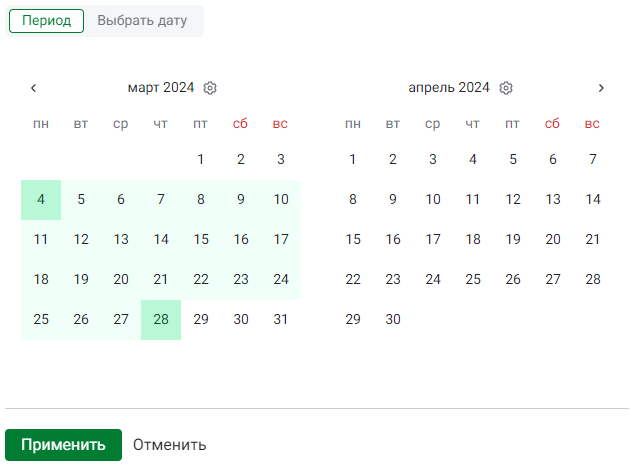
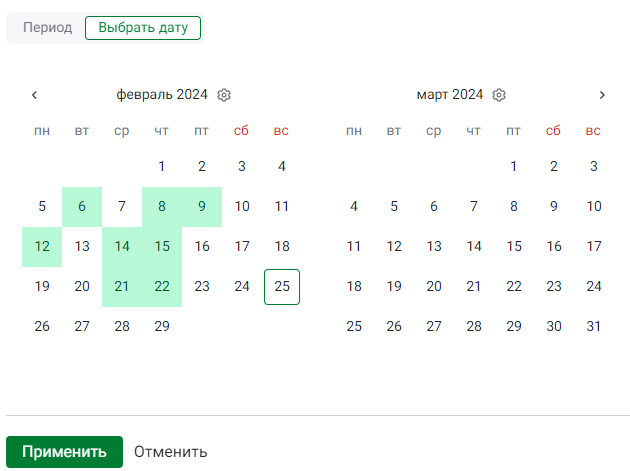
| Обнаружен | Период, в который файл был просканирован | Выберите период времени:
Значение по умолчанию: Любая дата |
| Создан | Период времени, в который файл был создан | |
| Изменен | Период времени, в который файл был изменен | |
| Задача | Название задачи сканирования | Чтобы выбрать значение, выполните одно из действий:
Значение по умолчанию: Все |
| Хост | Имя или IP-адрес хоста | |
| Расположение | Полный путь к директории | |
| Имя файла | Имя Файла | |
| Владелец | Персона или группа, которая является владельцем файла | В списке отображаются имена персон и групп, идентифицированных по SID. Вы можете фильтровать записи одновременно и по группам, и по персонам. Чтобы выбрать значение, выполните одно из действий:
Подробнее об идентификации персон и групп в таблице см. Таблица с информацией о файлах. Значение по умолчанию: Все Опция Искать по правам, назначенным персоне напрямую определяет, должен ли фильтр учитывать вхождение персоны в группы, а также вложенность групп. Если доступ к файлу имеет группа, а не конкретная персона, с включенной опцией поиск по персоне, входящей в группу, не даст результатов. Аналогично действие и для вложенных групп: с включенной опцией поиск по дочерней группе не выведет в результатах файлы, если владение/доступ к ним назначен родительской группе. Если опция выключена, в результатах будут выведены и файлы, владение/доступ к которым назначен персоне или группе напрямую, и файлы, владение/доступ к которым имеет родительская группа. Примечание: |
| Доступен для | Персоны и группы, которые имеют доступ к файлу | |
| Размер | Ограничения на размер файла | В поле от укажите минимальный размер файла. В поле до укажите максимальный размер файла. Выберите единицу измерения. Значение по умолчанию: Все Примечание: |
| Тип подключения | Тип подключения хоста | Выберите значение из списка. Значение по умолчанию: Все |
| Объект защиты | Наличие в просканированных файлах объектов защиты из конфигурации Traffic Monitor, загруженных в результате интеграции | Доступны следующие значения:
Для значения События с ОЗ доступен выбор конкретных объектов защиты. Доступен поиск по объектам защиты. Значение по умолчанию: Все - в таблице отображаются все файлы, с объекты защиты и без них. |
| Отсутствует | Наличие или отсутствие файла при повторном сканировании | Доступны следующие значения:
Значение по умолчанию: Все Фильтр доступен только в разделе Хранение файлов. |
Важно!
В разделе Хранение файлов фильтры Владелец и Доступен для могут работать некорректно после обновления Системы. Отредактируйте или пересоздайте все наборы фильтров (Сохраненные фильтры), которые включают эти фильтры.
Фильтры в разделах События и Аналитика → Статистика нарушений
В таблице указаны фильтры и виджеты, доступные в События и Аналитика → Статистика нарушений.
Примечание:
По умолчанию из таблицы ниже доступны виджеты:
- Дата;
- Отправители;
- Типы событий;
- Уровень нарушений;
- Получатели;
- Теги DLP (о включении см. Получение тегов событий из InfoWatch Traffic Monitor).
Остальные перечисленные в таблице виджеты доступны только при наличии в кластере продукта Vision.
Важно!
Чтобы фильтрация данных была доступна, убедитесь, что в роли пользователя открыт доступ к разделам События , Аналитика → Статистика нарушений . Подробнее о настройках ролей см. InfoWatch Data Discovery. Руководство администратора. Роли.
| Название фильтра | Описание и возможные значения |
|---|---|
| Дата | Атрибуту соответствует виджет Дата. По умолчанию задан период Последние 30 дней. Выберите период времени, данные за который вас интересуют:
|
| Часы | Атрибуту соответствует виджет Время. Установите время наступления события. |
Уровень нарушения | Атрибуту соответствует виджет Уровень нарушения. Выберите уровень нарушения (соответствует аналогичному в Traffic Monitor):
|
Тип события | Атрибуту соответствует виджет Типы событий. Создайте выборку по типу события. Для этого выберите тип события Traffic Monitor:
|
Объект защиты | Атрибуту соответствует виджет Объекты защиты. Наличие в событиях объектов защиты из конфигурации Traffic Monitor, загруженных в результате интеграции. Доступны следующие значения:
Для значения События с ОЗ доступен выбор конкретных объектов защиты. Доступен поиск по объектам защиты |
Политика | Атрибуту соответствует виджет Политики. Выберите из списка политики, созданные в Traffic Monitor |
| Вердикт | Атрибуту соответствует виджет Вердикт. Выберите из списка интересующие вердикты событий Traffic Monitor:
|
| Решение пользователя | Атрибуту соответствует виджет Статистика с установленным значением Решение пользователя для столбца. Выберите из списка нужные решения пользователя по событиям в Traffic Monitor:
|
| Имя вложения | Атрибуту соответствует виджет Топ вложений. Введите имя файла в строке поиска или выберите файлы из загруженных файлов-вложений в событиях Traffic Monitor |
| Тип вложения | Атрибуту соответствует виджет Типы вложений. Выберите категории и/или типы файлов-вложений в событиях Traffic Monitor |
| Филиал | Атрибуту соответствует виджет Источник. Выберите филиалы и/или интеграции с ними |
| Интеграция | Выберите одну или несколько интеграций с системами-источниками |
| Теги DLP | Позволяет отобразить события, содержащие или не содержащие теги, присвоенные Офицером безопасности в Traffic Monitor. В строке поиска введите первые символы тега. Дополнительно фильтр можно настроить с помощью модификаторов:
|
| Тип контакта | Позволяет отобразить события по различным типам контактов, используемых в Системе. Выберите одно или несколько значений:
|
| Расследования | Позволяет отобразить события, участвующие в одном или нескольких расследованиях. Выберите одно из значений:
|
Периметр, Вошло периметр, Покинуло периметр | Выберите периметр из списка. Если требуется, задайте модификатор:
Если выбрать значение Неизвестный периметр, то будут найдены события, в которых периметр входа и/или периметр выхода не был определен в Traffic Monitor |
| Количество получателей | Позволяет отобразить события с определенным количеством получателей. Указав значения От и До, можно скрыть массовые рассылки (например, количество получателей до 7) или показать только персональные коммуникации (количество получателей до 1) |
| Наличие вложения | Позволяет отобразить события, содержащие или не содержащие вложения, а также уточнить их совокупный размер и количество. Например:
|
| Тема письма | Позволяет осуществить полнотекстовый поиск по темам писем в событиях. Поиск ведется от трех введенных символом и может осуществляться:
Если будет найдено более 1000 событий, то введенный запрос необходимо будет дополнить или уточнить. Фильтр работает только в разделе Статистика |
Контакт*, Контакт отправителя*, Контакт получателя* | Позволяет отобразить события, участником которых были указанные адреса электронной почты или идентификаторы устройств. В строке поиска введите первые символы имя сотрудника, его контактных данных или устройства. Дополнительно фильтр можно настроить с помощью модификаторов:
Для поиска сотрудников по имени используйте фильтр Персона. |
Персона*, Отправитель*, Получатель* | Позволяет отобразить события, участником которых являлись указанные персоны. В строке поиска можно указывать как имя сотрудника, так и его контактные данные. Дополнительно фильтр можно настроить с помощью модификаторов:
|
Группа*, Группа получателя*, Группа отправителя* | Атрибуту соответствует виджет Аналитика по группам/персонам. Создает выборку по группам AD и Traffic Monitor. Укажите группы в иерархии в компании, синхронизированные c Traffic Monitor или AD |
Должность*, Должность отправителя*, Должность получателя* | Укажите все интересующие вас должности в компании, добавленные при синхронизации с Traffic Monitor или AD |
Отдел*, Отдел отправителя*, Отдел получателя* | Укажите все интересующие вас отделы в компании, добавленные при синхронизации с Traffic Monitor или AD |
Статус*, Статус отправителя*, Статус получателя* | Укажите все интересующие вас статусы сотрудников в компании, добавленные при синхронизации с Traffic Monitor |
* Для атрибутов, связанных с персонами, можно установить модификаторы:
Если установить модификатор Отправитель/Получатель, то выбранные персоны, группы персон или контакты будут являться отправителями или получателями в событиях. Если установить модификатор Любой, то будут выбраны все участники события: все персоны, группы персон или контакты | |

Подробнее про настройку панели фильтров см. Работа с Единым фильтром.