Добавление и удаление фильтров
В панели фильтров можно использовать один или несколько фильтров.
Чтобы добавить фильтр на панель фильтров:
- Нажмите
 ;
- В открывшемся окне выберите нужный фильтр из списка.
- Щелкните вне окна со списком фильтров.
Фильтр будет добавлен на панель фильтров.
Чтобы удалить фильтр с панели фильтров:
- Нажмите ;
- Снимите флажок с фильтра в списке.
- Щелкните вне окна со списком фильтров.
Фильтр будет удален с панели фильтров.
Чтобы переместить фильтр на другое место на панели, зажмите  у выбранного фильтра перетащите на любое другое место.
Чтобы скрыть панель Единого фильтра, нажмите  .
Значения фильтров
В фильтре необходимо выбрать минимум одно значение. Если не выбрано ни одно значение, то используется значение по умолчанию.
Если изменить значение фильтра, то автоматически обновится таблица в разделе Хранение файлов > Информация о файлах. В таблице отображаются только те записи, которые соответствуют условиям фильтров.
Важно!
При выходе из Системы сбрасываются значения фильтров. Рекомендуется сохранить фильтры перед выходом из Системы (см. "Сохранение и загрузка наборов фильтров").
Условие с несколькими фильтрами
Если заданы значения для нескольких фильтров, то условия нескольких фильтров объединяются с помощью логического "И".
Пример:
Укажите значение для нескольких фильтров:
- в фильтре Имя файла укажите значение: отчет .doc
- в фильтре Задача укажите значение: Сканирование сетевых ресурсов
- в фильтре Размер укажите в поле до значение 2 и выберите единицу измерения МБ
В результате настройки в таблице с информацией о файлах отображаются только записи, которые одновременно соответствуют всем вышеуказанным условиям.
В таблице отображаются записи о файлах с именем отчет.doc из задачи Сканирование сетевых ресурсов, если размер файла не превышает 2 мегабайта.
Тип значения "поиск по шаблону"
Тип значения "поиск по шаблону" доступен для следующих фильтров:
- Задача;
- Хост;
- IP-адрес хоста;
- Расположение;
- Имя файла;
- Владелец;
- Доступен для.
Чтобы использовать значение типа "поиск по шаблону", введите значение в строку поиска и выберите значение типа "поиск по шаблону".
При фильтрации Система проверяет, входит ли значение из строки поиска в полное значение поля записи о файле. Для значений типа "поиск по шаблону" не учитывается регистр.
Пример:
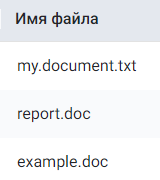
- Для фильтра Имя файла включите значение поиска по шаблону ".doc":
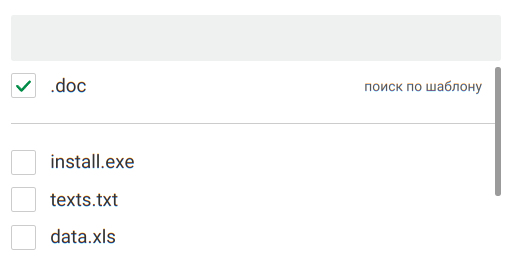
- В результате фильтрации в таблице отображаются только те файлы, имя которых содержит строку ".doc":
Включение и исключение значений фильтра
В разделе Хранение файлов > Информация о файлах несколько состояний доступны для значений следующих фильтров:
- Задача;
- Хост;
- IP-адрес хоста;
- Расположение;
- Имя файла;
- Владелец;
- Доступен для;
- Тип подключения.
Доступные состояния для значений вышеуказанных фильтров:
 – значение не выбрано (состояние по умолчанию);
 – значение включено;
 – значение исключено.
Чтобы изменить состояние значения, щелкните по флажку состояния.
Вы можете включить и/или исключить несколько значений, при этом:
- Несколько включенных значений объединяются с помощью логического "ИЛИ";
- Несколько исключенных значений объединяются с помощью логического "ИЛИ";
- Условие из нескольких включенных значений и условие из нескольких исключенных значений объединяются с помощью логического "И".
Пример:
В таблице находятся 5 записей со следующими значениями в поле Имя файла:
- отчет_2021.docx
- старый_отчет.doc
- новый_отчет.pdf
- секретно.txt
- шаблон_отчета.doc
Включите и исключите несколько значений в фильтре Имя файла: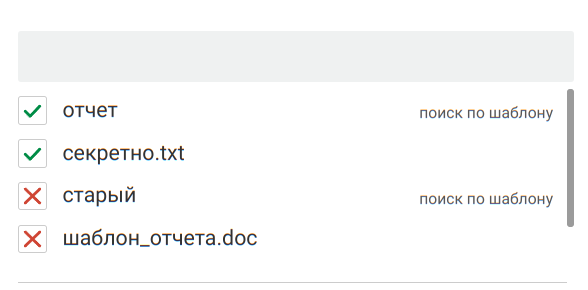
В таблице будут отображаться записи о файлах, у которых значение поля Имя файла соответствует одновременно двум условиям:
- Условие по включенным значениям:
Условие выполняется, если: имя файла содержит в себе подстроку отчет ИЛИ именем файла является секретно.txt - Условие по исключенным значениям:
Условие НЕ выполняется, если: имя файла содержит подстроку старый ИЛИ именем файла является шаблон_отчета.doc
В результате в таблице отображаются записи со следующими значениями в поле Имя файла:
- отчет_2021.docx
- новый_отчет.pdf
- секретно.txt
Сброс значений фильтра
Чтобы сбросить значения фильтра, нажмите на панели фильтра  . Для фильтра будет установлено значение по умолчанию.
Чтобы сбросить значения для всех фильтров, нажмите  .
Сохранение и загрузка наборов фильтров
Чтобы использовать заданные значения фильтров в дальнейшем, вы можете сохранить их в каталоги одного из типов:
- Личные – каталоги и их содержимое доступны только создавшему их пользователю;
- Общие – каталоги и их содержимое доступны всем пользователям Системы.
Чтобы сохранить фильтр:
- Установите требуемые значения фильтров и нажмите
 .
- В окне Сохранить фильтр задайте имя нового фильтра.
- Выберите тип каталога, в который Система сохранит фильтр: Личный или Общий.
Выберите каталог, в котором следует сохранить фильтр, или создайте новый. Если каталогов много, используйте поиск по названию.
Примечание:
Если не выбрать каталог, Система сохранит фильтр в корневой директории указанного типа каталогов.
- Нажмите Сохранить.
Чтобы воспользоваться ранее созданным фильтром:
- В области Единого фильтра нажмите Сохраненные фильтры.
- Откройте каталог, который содержит интересующий фильтр.
- Нажмите на фильтр, чтобы его активировать.
Чтобы отредактировать каталоги и фильтры:
- В области Единого фильтра нажмите Сохраненные фильтры или на имя примененного фильтра.
- Нажмите
 над списком с фильтрами.
- В окне Настройка фильтров и каталогов вы можете:
- изменить иерархию каталогов путем перетаскивания;
- в строке типа каталога:
 создать каталог;
- при наведении курсора на каталог:
 переименовать каталог;
 создать дочерний каталог;
 удалить каталог;
- перемещать фильтры внутри каталогов и между каталогами;
- при наведении курсора на имя фильтра:
- переименовать фильтр;
 записать текущий фильтр, т.е. сохранить с этим названием примененные на данный момент значения фильтров;
- удалить фильтр.
При этом Главный офицер может редактировать и удалять личные и общие каталоги и/или их содержимое. Другие офицеры безопасности могут редактировать и удалять только личные каталоги и/или фильтры.