В разделе Настройки → Настройки продуктов → Зоны и серверы вы можете управлять зонами и серверами
Data Discovery.
Зона – это группа серверов Data Discovery. Разделение серверов на зоны позволяет:
- запускать сервисы задач только на определенных серверах. В зону могут входить несколько серверов из кластера Системы. Каждый сервер может входить только в одну зону.
- настраивать экспорт данных в Traffic Monitor для каждой группы серверов. Каждая зона имеет отдельные настройки для экспорта данных.
Вы можете выбрать зону задачи сканирования в настройках задачи (см. InfoWatch Data Discovery. Руководство пользователя. Создание, запуск и настройка задачи).
Управление зонами
На вкладке  Зоны:
- Слева отображается список зон.
- В рабочей области справа отображаются настройки экспорта данных в Traffic Monitor и список серверов зоны.
Создание
Чтобы создать зону:
- Перейдите на вкладку Зоны.
- Нажмите
 .
- Введите имя зоны.
- Нажмите Создать.
Переименование
Чтобы переименовать зону:
- Перейдите на вкладку Зоны.
- Слева отображается список зон. Нажмите
 справа от имени зоны.
- Выберите
 Переименовать.
- Введите новое имя зоны.
- Нажмите Сохранить.
Удаление
Если вы удалите зону, сервера будут удалены из зоны. Система на серверах не будет удалена.
Вы не можете удалить зону, если зона выбрана в задачах. Сначала измените зону в настройках задач или удалите такие задачи.
Вы не можете удалить предустановленную зону По умолчанию.
Чтобы удалить зону:
- Перейдите на вкладку Зоны.
- Слева отображается список зон. Нажмите справа от имени зоны.
- Выберите
 Удалить.
- Нажмите Удалить.
Добавление серверов в зону
Чтобы добавить серверы в зону:
- Перейдите на вкладку Зоны.
- Слева отображается список зон. Выберите зону.
- Нажмите
 Добавить сервер в рабочей области справа.
В открывшемся окне отображаются серверы, которые не добавлены ни в одну зону. Выберите серверы.
- Нажмите Добавить.
- Перезапустите задачи в зоне, чтобы сервисы задач могли запускаться на добавленных серверах.
Экспорт данных в Traffic Monitor
Чтобы отправлять копии файлов и информацию о файлах в Traffic Monitor для анализа в процессе выполнения задачи сканирования, настройте экспорт данных. Для экспорта данных нужны плагин и лицензия Traffic Monitor (см. InfoWatch Data Discovery. Руководство по установке. Установка лицензии и плагина Traffic Monitor).
Чтобы настроить экспорт данных:
- Перейдите на вкладку Зоны.
- Слева отображается список зон. Выберите зону.
- Разверните панель Экспорт данных в Traffic Monitor.
- Укажите значения параметров:
- Адрес XAPI:
Адреса XAPI серверов Traffic Monitor. Серверы должны входить в один кластер Traffic Monitor. Data Discovery отправляет данные на серверы из списка.- Чтобы добавить адрес:
- Введите адрес в формате IP-адреса IPv4: "xxx.xxx.xxx.xxx".
- Нажмите Enter.
Вы можете указать несколько адресов.
Примечание:
Чтобы распределять нагрузку и не заполнять файлами только первый указанный сервер Traffic Monitor, Data Discovery использует алгоритм распределения Round-robin: первый файл очереди будет отправлен на первый указанный сервер Traffic Monitor, второй файл будет отправлен на следующий сервер и т. д.
Распределение нагрузки между несколькими Модулями контентного анализа происходит аналогично.
Если один адрес недоступен, Система автоматически начинает использовать следующий указанный адрес.
-
Traffic Monitor версии 7.7 или выше сообщает, если на сервере недостаточно места для получения данных от
Data Discovery (см.
InfoWatch Traffic Monitor. Справочник по конфигурационным файлам, параметры
FreeSpaceThresholdMountPointиFreeSpaceThresholdGbв xapi.conf). В этом случае Data Discovery переключается на следующий адрес XAPI или повторно пытается отправить данные через 1 минуту.
- Чтобы добавить адрес:
Токен:
Токен для подключения.Примечание:
Чтобы скопировать токен для подключения:
- В Консоли управления Traffic Monitor перейдите в раздел Управление -> Плагины.
- Выберите в левой верхней части экрана предустановленный плагин:
- InfoWatch Crawler – для Traffic Monitor версии 7.3 и ниже;
- InfoWatch Data Discovery – для Traffic Monitor выше 7.3.
- Скопируйте предоставленный токен, нажав
 .
- Адрес XAPI:
- Вы можете проверить доступность серверов Traffic Monitor с помощью кнопки Проверить соединение.
- Нажмите Применить.
- Перезапустите задачи в зоне. Задачи получат новые настройки экспорта данных при запуске.
Сертификаты безопасности для соединения с сервисом XAPI
Data Discovery взаимодействует с Traffic Monitor через сервис XAPI. Для SSL-соединения оба продукта используют сертификаты и ключ:
- Доверенный корневой сертификат (СА)
Имя файла по умолчанию:trusted_certificates - Сертификат, подписанный корневым сертификатом (CA)
Имя файла по умолчанию:server.pem - Приватный ключ
Имя файла по умолчанию:private_key.pem
На сервере
Data Discovery файлы сертификатов и ключа должны иметь названия из списка выше и располагаться в папке /var/lib/iwplatform/data/current_config/discoperator/discovery/services_config/cert.
На сервере
Traffic Monitor по умолчанию файлы расположены в папке /opt/iw/tm5/etc/cert.
Примечание:
В Traffic Monitor 7.14 обновили предустановленные сертификаты и ключ. Учитывайте это, если Data Discovery будет взаимодействовать с Traffic Monitor 7.14 или более новыми версиями.
Использование сертификатов Traffic Monitor
Для соединения с
Traffic Monitor вы можете скопировать его сертификаты на серверы
Data Discovery.
Для этого:
- На сервере
Traffic Monitor перейдите в папку
/opt/iw/tm5/etc/cert. - Скопируйте 2 сертификата безопасности и приватный ключ на сервер
Data Discovery в
/var/lib/iwplatform/data/current_config/discoperator/discovery/services_config/cert. - Переименуйте файлы в соответствии со списком выше.
- После этого перейдите в веб-интерфейс Центра расследований и перезапустите все задачи сканирования с включенным режимом Отправлять файлы на анализ в Traffic Monitor.
Использование собственных сертификатов
Вы можете использовать собственные сертификаты безопасности и ключ. В этом случае обновите их на всех серверах
Data Discovery и
Traffic Monitor.
Для этого:
- Сгенерируйте сертификаты и ключ удобным для вас способом.
- На сервере
Traffic Monitor:
- Скопируйте файлы в папку
/opt/iw/tm5/etc/cert. Укажите пути к файлам в конфигурационном файле
/opt/iw/tm5/etc/xapi.confв секции"ThriftServers".Перезапустите сервис с помощью команды:
iwtm restart xapi_xapi
- Скопируйте файлы в папку
- На сервере
Data Discovery:
- Скопируйте файлы в папку
/var/lib/iwplatform/data/current_config/discoperator/discovery/services_config/cert. - Переименуйте файлы в соответствии со списком выше.
- После этого перейдите в веб-интерфейс Центра расследований и перезапустите все задачи сканирования с включенным режимом Отправлять файлы на анализ в Traffic Monitor.
- Скопируйте файлы в папку
Управление серверами
На вкладке  Серверы отображается список всех серверов
Data Discovery. Список серверов для каждой зоны отображается на вкладке Зоны.
На панели сервера отображается следующая информация:
| Данные сервера | Описание |
|---|---|
| Лейбл и имя сервера в формате: лейбл(имя). |
| Зона, в которую добавлен сервер. Значение отсутствует, если сервер не добавлен в зону.
|
| Роли описывают функциональные возможности и назначения серверов, а также дают понять, какие компоненты установлены:
Если на сервере установлены и Data Discovery, и Модуль контентного анализа, у него будут активны обе роли. |
| Данные о пространстве в хранилище сервера. |


Выбор зоны и удаление из зоны
Примечание:
Вы не можете изменить зону сервера или удалить сервер из зоны, если в хранилище сервера есть файлы задач.
Чтобы получить количество файлов задач в хранилище сервера:
- Подключитесь к SSH-консоли сервера. Файлы задач хранятся в директориях
PATH/NUMBER, где:PATH– путь к хранилищу сервера, по умолчанию:/opt/disctps;NUMBER– номер задачи сканирования.
- Выполните команду
ls PATH/NUMBER -1 | wc -lдля каждой задачи. Например:ls /opt/disctps/7 -1 | wc -l
Чтобы удалить файлы из хранилища, выполните одно из действий для каждой задачи в хранилище:
- Отправьте файлы задачи в
Traffic Monitor:
- В настройках задачи:
- включите параметр Отправлять файлы на анализ в Traffic Monitor;
- в настройках задачи укажите следующие значения:
- 0 для параметра Число сканеров;
- N для параметра Число передатчиков, где N больше или равно количеству серверов Data Discovery в зоне задачи.
- Запустите задачу. Система отправляет файлы в Traffic Monitor и удаляет их из хранилищ, но не скачивает новые файлы в хранилища зоны.
- Дождитесь, когда в хранилище не останется файлов задачи.
- Остановите задачу.
- В настройках задачи:
- Удалите задачу. Файлы будут удалены и не будут отправлены в Traffic Monitor.
Чтобы добавить сервер в зону / изменить зону сервера:
- Нажмите на панели сервера.
- Выберите
 Выбрать зону.
- Выберите зону в списке.
- Нажмите Применить.
- Перезапустите задачи в новой зоне сервера, чтобы сервисы задач могли запускаться на этом сервере.
Чтобы удалить сервер из зоны:
- Нажмите на панели сервера.
- Выберите Удалить из зоны.
- Нажмите Удалить. Система на сервере не будет удалена.
Настройка хранилища
Каждый сервер
Data Discovery имеет хранилище для просканированных файлов. Все серверы имеют одинаковый путь для хранилища (по умолчанию: /opt/disctps). Путь для хранилища указывается при установке продукта в режиме central.
Примечание:
Рекомендуем, чтобы хранилище сервера находилось в отдельном разделе или диске.
Важно!
В хранилище должны находиться только файлы и директории, которые были добавлены Системой. Если вы добавите другие файлы или директории в хранилище, Система может работать некорректно.
Во время сканирования Система скачивает файл в одно из хранилищ зоны. Файл удаляется из хранилища после отправки в Traffic Monitor.
Чтобы настроить хранилище:
- Нажмите на панели сервера.
- Выберите
 Настроить роли.
- Выберите роль Сканер и передатчик.
- Ознакомьтесь с информацией о хранилище:
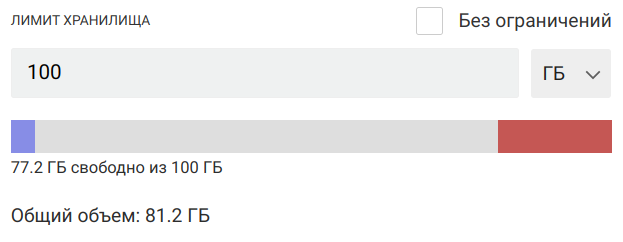
- в поле Лимит хранилища указан текущий лимит;
- если включена настройка Без ограничений, то лимит хранилища не используется;
- Общий объем = свободное пространство на диске + пространство, которое занято файлами Data Discovery.
Чтобы просмотреть подробную информацию о пространстве в хранилище, наведите курсор на индикатор пространства хранилища:
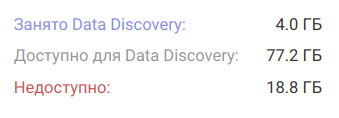
- Занято Data Discovery – пространство, которое занято файлами Data Discovery;
- Доступно для Data Discovery – свободное пространство на диске, которое Data Discovery может использовать;
- Недоступно – отображается, если лимит превышает Общий объем хранилища.
Настройте лимит:
Важно!
Установите лимит для хранилища, если Система и хранилище расположены в одном разделе. Рекомендуем настроить лимит так, чтобы в разделе всегда было доступно 10 ГБ.
Система может работать некорректно, если в разделе недостаточно свободного места.
- Чтобы установить лимит:
- Отключите настройку Без ограничений.
- Укажите лимит в поле Лимит хранилища и выберите единицу измерения. Система остановит загрузку файлов в хранилище, если занятое место в хранилище достигнет лимита. Если место освободится, Система продолжит загрузку.
- Если лимит не требуется, включите настройку Без ограничений. Система остановит загрузку файлов в хранилище, если закончится свободное место на диске. Если место освободится, Система продолжит загрузку.
- Чтобы установить лимит:
- Нажмите Применить. Система начнет использовать новые настройки хранилища.