В разделе Настройки→ Настройки продуктов → Зоны и серверы вы можете управлять зонами и серверами .

Зона – это группа серверов . Разделение серверов на зоны позволяет:

Вы можете выбрать зону задачи сканирования в настройках задачи (см. . Руководство пользователя. Создание, запуск и настройка задачи).

Управление зонами

На вкладке Зоны:

Создание

Чтобы создать зону:

  1. Перейдите на вкладку Зоны.
  2. Нажмите .
  3. Введите имя зоны.
  4. Нажмите Создать.

Переименование

Чтобы переименовать зону:

  1. Перейдите на вкладку Зоны.
  2. Слева отображается список зон. Нажмите справа от имени зоны.
  3. Выберите Переименовать.
  4. Введите новое имя зоны.
  5. Нажмите Сохранить.

Удаление

Если вы удалите зону, сервера будут удалены из зоны. Система на серверах не будет удалена.

Вы не можете удалить зону, если зона выбрана в задачах. Сначала измените зону в настройках задач или удалите такие задачи.

Вы не можете удалить предустановленную зону По умолчанию.

Чтобы удалить зону:

  1. Перейдите на вкладку Зоны.
  2. Слева отображается список зон. Нажмите справа от имени зоны.
  3. Выберите Удалить.
  4. Нажмите Удалить.

Добавление серверов в зону

Чтобы добавить серверы в зону:

  1. Перейдите на вкладку Зоны.
  2. Слева отображается список зон. Выберите зону.
  3. Нажмите Добавить сервер в рабочей области справа.
  4. В открывшемся окне отображаются серверы, которые не добавлены ни в одну зону. Выберите серверы.

  5. Нажмите Добавить.
  6. Перезапустите задачи в зоне, чтобы сервисы задач могли запускаться на добавленных серверах.

Экспорт данных в

Чтобы отправлять копии файлов и информацию о файлах в для анализа в процессе выполнения задачи сканирования, настройте экспорт данных. Для экспорта данных нужны плагин и лицензия (см. . Руководство по установке. Установка лицензии и плагина Traffic Monitor).

Чтобы настроить экспорт данных:

  1. Перейдите на вкладку Зоны.
  2. Слева отображается список зон. Выберите зону.
  3. Разверните панель Экспорт данных в .
  4. Укажите значения параметров:
    1. Адрес XAPI:
      Адреса XAPI серверов . Серверы должны входить в один кластер . отправляет данные на серверы из списка.
      • Чтобы добавить адрес:
        1. Введите адрес в формате IP-адреса IPv4: "xxx.xxx.xxx.xxx".
        2. Нажмите Enter.
      • Вы можете указать несколько адресов.

        Чтобы распределять нагрузку и не заполнять файлами только первый указанный сервер , использует алгоритм распределения Round-robin: первый файл очереди будет отправлен на первый указанный сервер , второй файл будет отправлен на следующий сервер и т. д.

        Распределение нагрузки между несколькими Модулями контентного анализа происходит аналогично.

        Если один адрес недоступен, Система автоматически начинает использовать следующий указанный адрес.

      • версии 7.7 или выше сообщает, если на сервере недостаточно места для получения данных от (см. . Справочник по конфигурационным файлам, параметры FreeSpaceThresholdMountPoint и FreeSpaceThresholdGb в xapi.conf). В этом случае переключается на следующий адрес XAPI или повторно пытается отправить данные через 1 минуту.
    2. Токен:
      Токен для подключения.

      Чтобы скопировать токен для подключения:

      1. В Консоли управления перейдите в раздел Управление -> Плагины. 
      2. Выберите в левой верхней части экрана предустановленный плагин:
        • InfoWatch Crawler – для версии 7.3 и ниже;
        • – для выше 7.3.
      3. Скопируйте предоставленный токен, нажав .
  5. Вы можете проверить доступность серверов с помощью кнопки Проверить соединение.
  6. Нажмите Применить.
  7. Перезапустите задачи в зоне. Задачи получат новые настройки экспорта данных при запуске.

Сертификаты безопасности для соединения с сервисом XAPI

взаимодействует с через сервис XAPI. Для SSL-соединения оба продукта используют сертификаты и ключ:

На сервере файлы сертификатов и ключа должны иметь названия из списка выше и располагаться в папке /var/lib/iwplatform/data/current_config/discoperator/discovery/services_config/cert.
На сервере по умолчанию файлы расположены в папке /opt/iw/tm5/etc/cert.

В 7.14 обновили предустановленные сертификаты и ключ. Учитывайте это, если будет взаимодействовать с 7.14 или более новыми версиями.

Использование сертификатов

Для соединения с вы можете скопировать его сертификаты на серверы .
Для этого:

  1. На сервере  перейдите в папку/opt/iw/tm5/etc/cert.
  2. Скопируйте 2 сертификата безопасности и приватный ключ на сервер в /var/lib/iwplatform/data/current_config/discoperator/discovery/services_config/cert.
  3. Переименуйте файлы в соответствии со списком выше.
  4. После этого перейдите в веб-интерфейс Центра расследований и перезапустите все задачи сканирования с включенным режимом Отправлять файлы на анализ в .

Использование собственных сертификатов

Вы можете использовать собственные сертификаты безопасности и ключ. В этом случае обновите их на всех серверах  и .
Для этого:

  1. Сгенерируйте сертификаты и ключ удобным для вас способом.
  2. На сервере :
    1. Скопируйте файлы в папку/opt/iw/tm5/etc/cert.
    2. Укажите пути к файлам в конфигурационном файле /opt/iw/tm5/etc/xapi.conf в секции "ThriftServers".

    3. Перезапустите сервис с помощью команды:

      iwtm restart xapi_xapi
  3. На сервере :
    1. Скопируйте файлы в папку /var/lib/iwplatform/data/current_config/discoperator/discovery/services_config/cert.
    2. Переименуйте файлы в соответствии со списком выше.
    3. После этого перейдите в веб-интерфейс Центра расследований и перезапустите все задачи сканирования с включенным режимом Отправлять файлы на анализ в .

Управление серверами

На вкладке Серверы отображается список всех серверов . Список серверов для каждой зоны отображается на вкладке Зоны.

На панели сервера отображается следующая информация:

Данные сервераОписание

Имя

Лейбл и имя сервера в формате: лейбл(имя).

Зона

Зона, в которую добавлен сервер. Значение отсутствует, если сервер не добавлен в зону.

  • Сервер с  в режиме central автоматически добавляется в зону По умолчанию.
  • Серверы с в режиме office не добавляются в зоны автоматически.

Роль

Роли описывают функциональные возможности и назначения серверов, а также дают понять, какие компоненты установлены:

  • Сканер и передатчик – сервер, на котором установлен , используется для сканирования хостов, получения метаданных файлов, создания копий файлов и их отправки в Traffic Monitor. Если в зоне нет сервера с этой ролью, запуск задач сканирования в ней невозможен;
  • Извлечение текстовых данных – сервер, на котором установлен , используется для извлечения текстовых данных из файлов, а также для распознавания текста на изображениях с помощью технологии OCR. Извлеченные тексты будут отправлены на анализ для поиска похожих или обнаружения объектов защиты;
  • Контентный анализ – сервер, на котором установлен Модуль контентного анализа. Если в зоне нет сервера с этой ролью, режим Проводить контентный анализ файлов в ней недоступен. Эта роль не отключается. 

Если на сервере установлены и , и Модуль контентного анализа, у него будут активны обе роли.

Хранилище

Данные о пространстве в хранилище сервера.

Выбор зоны и удаление из зоны

Вы не можете изменить зону сервера или удалить сервер из зоны, если в хранилище сервера есть файлы задач.

Чтобы получить количество файлов задач в хранилище сервера:

  1. Подключитесь к SSH-консоли сервера. Файлы задач хранятся в директориях PATH/NUMBER, где:
    • PATH – путь к хранилищу сервера, по умолчанию: /opt/disctps;
    • NUMBER – номер задачи сканирования.
  2. Выполните команду ls PATH/NUMBER -1 | wc -l для каждой задачи. Например: ls /opt/disctps/7 -1 | wc -l

Чтобы удалить файлы из хранилища, выполните одно из действий для каждой задачи в хранилище:

  • Отправьте файлы задачи в :
    1. В настройках задачи:
      • включите параметр Отправлять файлы на анализ в ;
      • в настройках задачи укажите следующие значения:
        • 0 для параметра Число сканеров;
        • N для параметра Число передатчиков, где N больше или равно количеству серверов в зоне задачи. 
    2. Запустите задачу. Система отправляет файлы в и удаляет их из хранилищ, но не скачивает новые файлы в хранилища зоны.
    3. Дождитесь, когда в хранилище не останется файлов задачи.
    4. Остановите задачу.
  • Удалите задачу. Файлы будут удалены и не будут отправлены в .

Чтобы добавить сервер в зону / изменить зону сервера:

  1. Нажмите на панели сервера.
  2. Выберите Выбрать зону.
  3. Выберите зону в списке.
  4. Нажмите Применить.
  5. Перезапустите задачи в новой зоне сервера, чтобы сервисы задач могли запускаться на этом сервере.

Чтобы удалить сервер из зоны:

  1. Нажмите на панели сервера.
  2. Выберите Удалить из зоны.
  3. Нажмите Удалить. Система на сервере не будет удалена.

Настройка хранилища

Каждый сервер имеет хранилище для просканированных файлов. Все серверы имеют одинаковый путь для хранилища (по умолчанию: /opt/disctps). Путь для хранилища указывается при установке продукта в режиме central.

Рекомендуем, чтобы хранилище сервера находилось в отдельном разделе или диске. 

В хранилище должны находиться только файлы и директории, которые были добавлены Системой. Если вы добавите другие файлы или директории в хранилище, Система может работать некорректно.

Во время сканирования Система скачивает файл в одно из хранилищ зоны. Файл удаляется из хранилища после отправки в .

Чтобы настроить хранилище:

  1. Нажмите на панели сервера.
  2. Выберите Настроить роли.
  3. Выберите роль Сканер и передатчик.
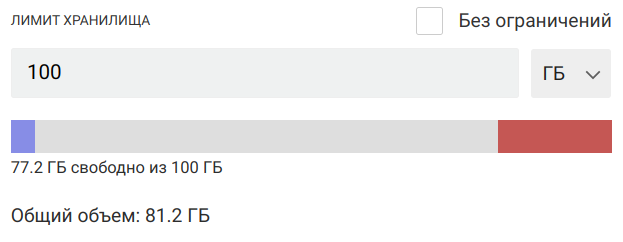
  4. Ознакомьтесь с информацией о хранилище:

  5. Чтобы просмотреть подробную информацию о пространстве в хранилище, наведите курсор на индикатор пространства хранилища:
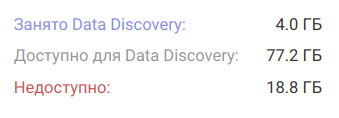
  6. Настройте лимит:

    Установите лимит для хранилища, если Система и хранилище расположены в одном разделе. Рекомендуем настроить лимит так, чтобы в разделе всегда было доступно 10 ГБ.

    Система может работать некорректно, если в разделе недостаточно свободного места.

  7. Нажмите Применить. Система начнет использовать новые настройки хранилища.