Цель:
Сохранить информацию о событиях на диск компьютера.
Решение:
- Зайдите в раздел События.
- Выберите в списке запрос и выполните его либо создайте новый запрос (см. "Создание запросов").
- Выделите в списке событие, которое вы хотите выгрузить. Чтобы выделить несколько событий, используйте клавиши Shift или Ctrl.
- На панели инструментов нажмите
 и раскрывшемся списке выберите Выгрузить события или Выгрузить все события.
Откроется диалоговое окно Выгрузить события.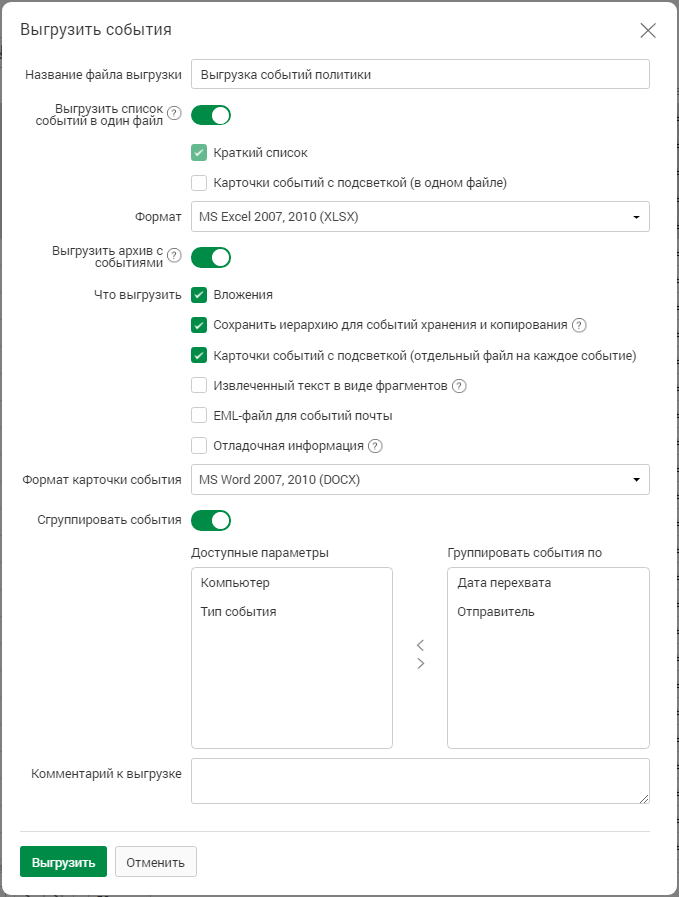
- Если выбрано более одного события, укажите, в каком виде нужно выгрузить события (если выгружается только одно событие, перейдите к шагу 7).
Вы можете выбрать один или оба варианта:- Выгрузить список событий в один файл - будет создан один файл, содержащий информацию по всем выгружаемым событиям;
- Выгрузить архив с событиями - будет создан архив, содержащий отдельные папки для каждого события.
- Если выбрана настройка Выгрузить список событий в один файл:
- Укажите, в каком виде требуется создать список. Вы можете выбрать один или оба варианта:
- Краткий список - для каждого события будет выгружен список основных параметров;
- Карточка события с подсветкой - для каждого события будет выгружен список параметров события, а также текст события и текст, извлеченный из вложений, с подсветкой сработавших объектов защиты.
- Выберите формат выгрузки. Доступны следующие форматы:
- MS Excel 2007, 2010 (XLSX) - недоступно, если выбран вид Карточка события с подсветкой;
- MS Excel 2003 (XLS) - недоступно, если выбран вид Карточка события с подсветкой;
- MS Word 2007, 2010 (DOCX);
- Adobe Acrobat (PDF).
- Укажите, в каком виде требуется создать список. Вы можете выбрать один или оба варианта:
- Если выбрана настройка Выгрузить архив с событиями или если выгрузка содержит только одно событие, укажите следующие настройки:
- Вложения - будут выгружены исходные файлы вложений;
- Сохранить иерархию для событий хранения и копирования - отображается, если выбрана настройка Вложения. События, относящиеся к одному типу, будут сохраняться в папку "Внешнее устройство", "FTP" или "Краулер" в зависимости от типа события;
- Карточка события с подстветкой - для события будет создан файл в формате DOCX, содержащий список параметров события, а также текст события и текст, извлеченный из вложений, с подсветкой сработавших объектов защиты;
- Извлеченный текст в виде фрагментов - отображается, если выбрана настройка Карточка события с подстветкой. Текст, извлеченный из вложений, будет выгружен в виде фрагментов, содержащих сработавшие объекты защиты;
- EML-файл для событий почты - будет выгружен EML-файл вида [ID события]_[Тема письма];
- Отладочная информация - для каждого выгружаемого события в архив будет добавлена отладочная информация.
- Если выбрана настройка Выгрузить архив с событиями, вы можете указать дополнительные настройки:
- Сгруппировать события - выберите эту настройку, если требуется сгруппировать события в архиве, и добавьте требуемые параметры из поля Доступные параметры в поле Группировать события по. События могут быть сгруппированы по следующим параметрам: Компьютер, Тип события, Дата перехвата, Отправитель.
- Комментарий к выгрузке - добавленный комментарий будет выгружен в корневую папку в формате DOCX.
- После того как вы указали все необходимые параметры, нажмите Создать.
По завершении операции в правом верхнем углу появится уведомление. Чтобы просмотреть выгрузку, нажмите Скачать и сохраните данные на диске компьютера.
Вы можете получить информацию о ходе генерации выгрузки, нажав кнопку Выгрузки на панели навигации.
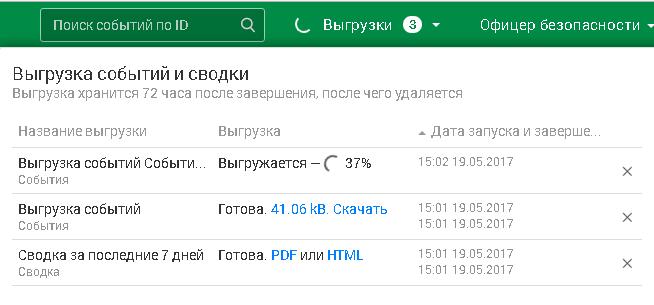
Для каждой выгрузки отображается ее название, статус, дата и время запуска. Для готовых выгрузок отображается также размер созданной выгрузки, дата и время завершения генерации и ссылка Скачать, позволяющая сохранить файл на компьютер.
Для выгрузок в процессе формирования отображается процент выполнения. Если вы хотите отменить генерацию выгрузки (например, если процесс занимает длительное время), нажмите  в строке выбранной выгрузки. Создание выгрузки будет отменено.
Помимо выгрузок событий, в списке также отображается информация о созданных выгрузках сводки (см. "Просмотр выгрузки сводки").
Кнопка Выгрузки доступна из любого раздела Консоли управления.