Цель:
Изучить сформированную выгрузку сводки по объектам перехвата.
Решение:
По завершении генерации выгрузки в правом верхнем углу рабочей области отображается информационное сообщение с предложением открыть выгрузку в формате PDF или HTML.

Нажмите на ссылку pdf или html, чтобы открыть выгрузку в новом окне браузера. Также вы можете сохранить, отправить или распечатать созданную выгрузку стандартными средствами вашего браузера и операционной системы. Все сгенерированные выгрузки сохраняются в Системе.
Чтобы посмотреть список сгенерированных выгрузок, в правом верхнем углу рабочей области нажмите кнопку  Посмотреть список выгрузок. В открывшемся окне Выгрузки отображается информация о выгрузках.
Примечание.
Вы можете отсортировать выгрузки в списке по дате создания, а также воспользоваться полем Поиск для поиска нужной выгрузки по названию.
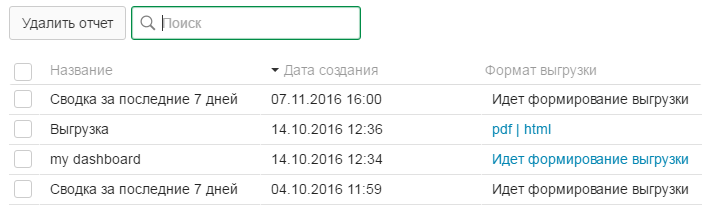 Чтобы просмотреть выбранную выгрузку, в столбце Формат выгрузки напротив требуемой выгрузки нажмите:
- pdf - если требуется отобразить выгрузку сводки в формате PDF;
- html - если требуется отобразить выгрузку сводки в формате HTML.
Откроется новая вкладка браузера, где будет показана выбранная выгрузка.
Чтобы удалить выбранные выгрузки:
- Установите флажки напротив выгрузок, которые вы хотите удалить. Чтобы выбрать все строки сразу, установите флажок в заголовке.
Нажмите Удалить отчет.
Вы также можете просмотреть список выгрузок из любого раздела Консоли управления, нажав на кнопку Выгрузки на панели навигации.
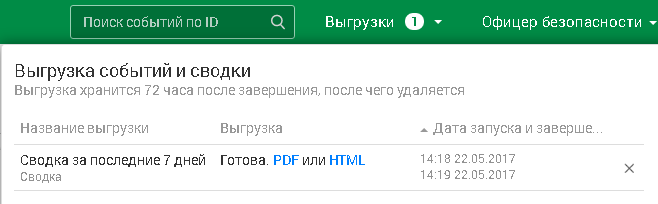
В списке для каждой выгрузки отображается название, статус, дата запуска и завершения, а также ссылки PDF и HTML. Чтобы просмотреть выгрузку в новой вкладке браузера, нажмите на ссылку с выбранным форматом.
Чтобы удалить информацию о выгрузке из списка, нажмите  в строке выбранной выгрузки.