Для функционирования Сервера Device Monitor необходимо подготовить окружение:
- Ввести в домен компьютер, на который будет установлен Сервер Device Monitor.
Удостовериться, что для сервера задано FQDN имя хоста. Для этого выполните команду:
echo $HOSTNAME
В результате должно быть выведено полное имя, например,
dmserv.company.ru.- Установить Microsoft .NET 6 (https://dotnet.microsoft.com/) на этом компьютере.
- Для повышения производительности увеличить максимальное число экземпляров подсистемы Inotify, которое может задать пользователь (
max_user_instances), до 512. - Установить пакеты
conntrack(илиconntrack-tools) иsocat. - Настроить антивирус для совместной работы с Системой (см. статью Базы знаний "Настройка антивируса для Device Monitor Server на ОС Linux").
- Настроить правила POD сети или отключить межсетевой экран (см. статьи Базы знаний "Конфликты при взаимодействии firewalld и Kubernetes", "Полное отключение межсетевого экрана").
- Установить интерпретатор языка Python версии 2.7. Пакет с интерпретатором не входит в состав дистрибутива продукта.
Если планируется распространение Агентов на рабочие станции под управлением ОС Windows:
Установить СУБД PostgreSQL.
Рекомендуется устанавливать СУБД на другом компьютере. Если необходимо получать события от небольшого количества Агентов, вы можете установить СУБД PostgreSQL совместно с Сервером Device Monitor.Примечание:
Для обеспечения корректной и бесперебойной работы Сервера необходимо хранение файлов СУБД и теневых копий событий на разных физических дисках.
Для работы с СУБД необходима роль с правами на создание базы данных.
- Подготовить СУБД:
- Выполните настройки в конфигурационном файле
postgresql.conf. Для более точного подбора параметров используйте калькулятор PGTune.- Присвойте параметру
"max_connections"значение 250. - Настройте ротацию логов.
- Укажите прочие параметры, оптимизирующие быстродействие (потребление ресурсов памяти, настройки WAL, планирование запросов), согласно официальной документации PostgreSQL.
- Присвойте параметру
Если вы устанавливаете СУБД на отдельном от Device Monitor сервере:
Настройте доступ к СУБД в файле
pg_hba.confсогласно официальной документации PostgreSQL.Перезапустите службу postgresql.
- Выполните настройки в конфигурационном файле
- Для успешного соединения Сервера Device Monitor с Сервером Traffic Monitor настройте проверку сертификата удаленного сервера (подробнее см. "Настройка проверки сертификатов удаленных серверов" ). Также вы можете сделать это после установки.
- Убедитесь, что на сервере установлены актуальные дата и время.
Примеры установки дополнительных пакетов
Установка .NET на примере операционной системы Альт
Убедитесь, что репозитории Альт доступны, выполнив команду:
apt-repо list
- Если репозитории недоступны (закомментированы), необходимо отредактировать файл
/etc/apt/sources.list, раскомментировав в нем строки с адресами репозиториев - Отредактируйте файл
/etc/apt/apt.conf:- Раскомментируйте все строки
- Укажите корректные имя пользователя и пароль доменной учетной записи.
Установите среду выполнения NET 6 с необходимой поддержкой ASP.NET Core. Для этого в терминале выполните команду:
apt-get install dotnet-aspnetcore-runtime-6.0
В результате будет установлена среда выполнения .NET 6 с поддержкой ASP.NET Core.
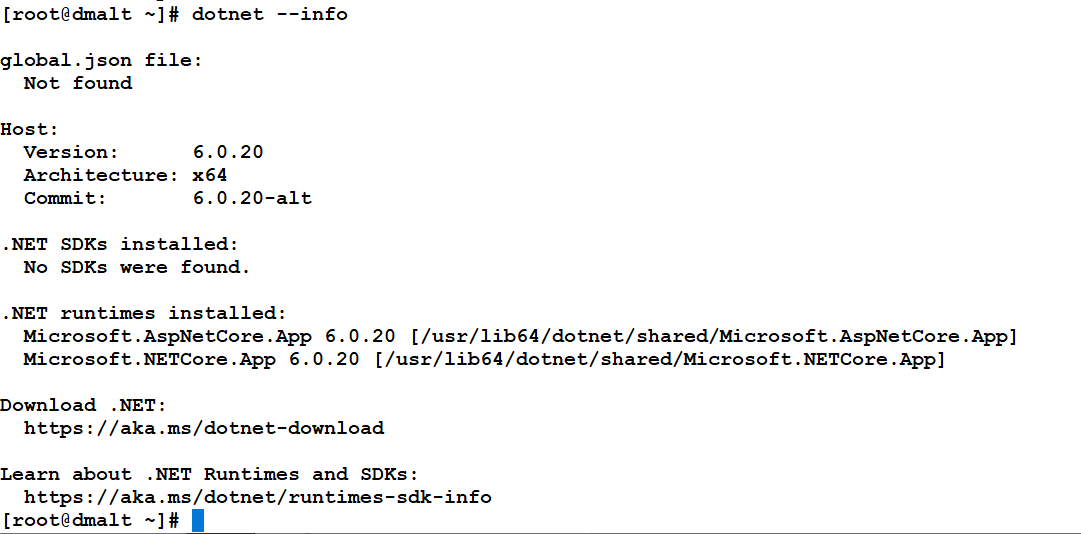
Проверьте установленный NET 6, выполнив команду:
dotnet --info
Установка .NET на примере операционной системы Astra Linux
Убедитесь, что репозитории Astra Linux доступны, выполнив команду:
apt-get update
- Если репозитории недоступны (закомментированы), необходимо отредактировать файл
/etc/apt/sources.list, раскомментировав в нем строки с адресами репозиториев - Отредактируйте файл
/etc/apt/apt.conf:- Раскомментируйте все строки
- Укажите корректные имя пользователя и пароль доменной учетной записи.
Установите среду выполнения NET 6 с необходимой поддержкой ASP.NET Core. Для этого в терминале выполните команду:
apt install dotnet-aspnetcore-runtime-6.0
В результате будет установлена среда выполнения .NET 6 с поддержкой ASP.NET Core.
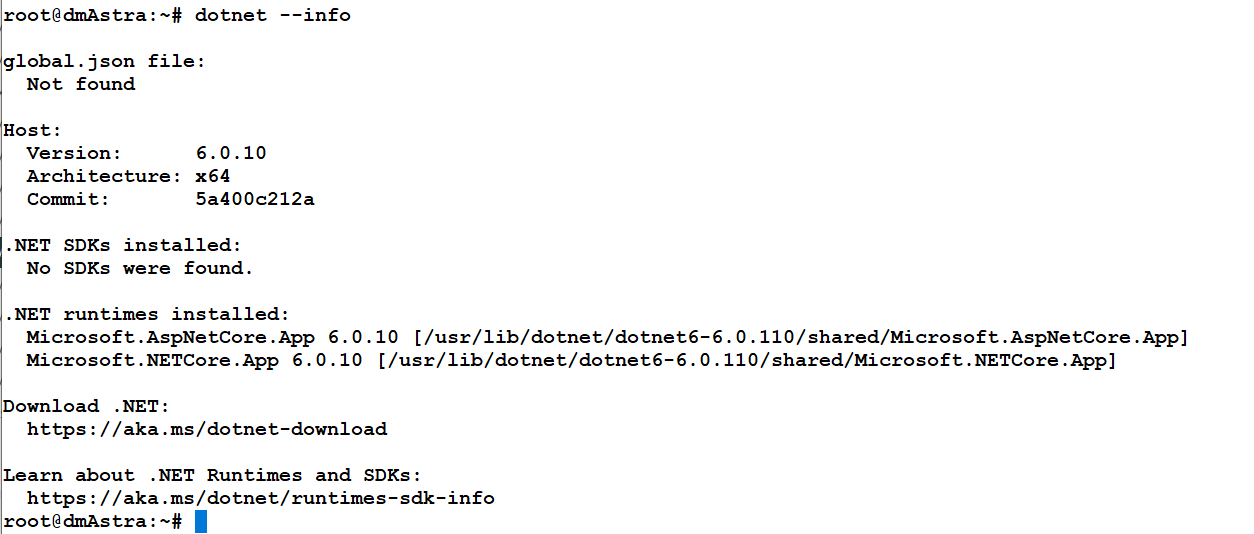
Проверьте установленный NET 6, выполнив команду:
dotnet --info
Установка .NET на примере операционной системы РЕД ОС
Убедитесь, что репозитории РЕД ОС доступны, выполнив команду:
dnf repoinfo
Установите среду выполнения NET 6 с необходимой поддержкой ASP.NET Core. Для этого в терминале выполните команду:
sudo yum install aspnetcore-runtime-6.0
В некоторых дистрибутивах Linux имя пакета может быть
dotnet-aspnetcore-runtime-6.0
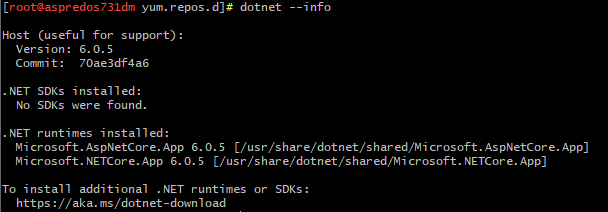
В результате будет установлена среда выполнения .NET 6 с поддержкой ASP.NET Core.Проверьте установленный NET 6, выполнив команду:
dotnet --info
Удалите из операционной системы все пакеты, связанные с .NET, выполните команду:
sudo dnf remove 'dotnet*' 'aspnet*' 'netstandard*'
Установите заново конкретную версию .NET, например:
sudo dnf install aspnetcore-runtime-6.0-6.0.5-1.el7
Чтобы посмотреть список доступных версий, выполните:
dnf --showduplicates list aspnetcore-runtime-6.0
Установка conntrack и socat на примере операционной системы РЕД ОС
Для корректной поддержки Kubernetes проверьте наличие установленных пакетов conntrack и socat.
Для этого:
Введите в командной строке:
conntrack
В ответ будут выведены сведения о работе и актуальная версия этого пакета.
Если
conntrackне установлен, следует установить его с помощью команды:
sudo yum install conntrack
Если пакет недоступен в репозитории, скачайте его, перейдите в директорию с пакетом и установите вручную с помощью команды вида:
rpm -Uhv ./<имя_пакета>
- Повторите описанные выше действия для установки пакета
socat.