Для функционирования Сервера  необходимо подготовить окружение:

  1. Ввести в домен компьютер, на который будет установлен Сервер .
  2. Удостовериться, что для сервера задано FQDN имя хоста. Для этого выполните команду:

    echo $HOSTNAME

    В результате должно быть выведено полное имя, например, dmserv.company.ru.

    1. Задайте полное имя хоста:

      • На компьютере под управлением ОС Astra Linux или Альт используйте команду:

        hostnamectl set-hostname <FQDN>
      • На компьютере под управлением РЕД ОС:
        1. Запустите утилиту nmtui:

          nmtui
        2. В текстовом интерфейсе выберите Set system hostname.
        3. В окне Set Hostname введите новое имя хоста и нажмите OK.
        4. В окне Set hostname to '<новое_имя>' нажмите OK.
        5. Нажмите Quit.
    2. Перезагрузите сервер.
    3. Повторно выполните команду:

      echo $HOSTNAME
  3. Установить Microsoft .NET 6 (https://dotnet.microsoft.com/) на этом компьютере.
  4. Для повышения производительности увеличить максимальное число экземпляров подсистемы Inotify, которое может задать пользователь (max_user_instances), до 512.
  5. Установить пакеты conntrack (или conntrack-tools) и socat.
  6. Настроить антивирус для совместной работы с Системой (см. статью Базы знаний "Настройка антивируса для Device Monitor Server на ОС Linux").
  7. Настроить правила POD сети или отключить межсетевой экран (см. статьи Базы знаний "Конфликты при взаимодействии firewalld и Kubernetes", "Полное отключение межсетевого экрана").
  8. Установить интерпретатор языка Python версии 2.7. Пакет с интерпретатором не входит в состав дистрибутива продукта.
    • Установить утилиту unzip аналогично установке conntrack и socat;
    • Установить пакет с интерпретатором языка Python версии 2.7, а также следующие пакеты:
      • python-modules-json
      • python-modules-distutils
      • python-modules-sqlite3

    Пакеты не входят в состав дистрибутива продукта и могут отсутствовать в репозиториях. В этом случае загрузите и установите требуемые пакеты вручную

    • Настроить соответствие алгоритмов шифрования Сервера и Сервера . Для этого измените файл /etc/openssl/openssl.cnf следующим образом:
      • Найдите в файле строки:

        # Extra OBJECT IDENTIFIER info:
        #oid_file       = $ENV::HOME/.oid
        oid_section     = new_oids
      • После них добавьте строки:

        # System default
        openssl_conf = default_conf
      • В конец файла добавьте следующие строки:

        [default_conf]
        ssl_conf = ssl_sect
        
        [ssl_sect]
        system_default = system_default_sect
        
        [system_default_sect]
        MinProtocol = TLSv1.2
        CipherString =  DEFAULT:@SECLEVEL=1
  9. Если планируется распространение Агентов на рабочие станции под управлением ОС Windows:

    • РЕД ОС:

      dnf install samba samba-client samba-common-tools
    • ОС Astra Linux:

      apt install samba samba-common smbclient
    • ОС Альт:

      apt-get install samba samba-client smbclient
  10. Установить СУБД PostgreSQL.
    Рекомендуется устанавливать СУБД на другом компьютере. Если необходимо получать события от небольшого количества Агентов, вы можете установить СУБД PostgreSQL совместно с Сервером .

    1. Обновите установленные в системе пакеты:

      sudo yum update
    2. Установите и инициализируйте СУБД, выполнив команды:

      sudo yum install postgresql
      sudo yum install postgresql15-server
      sudo postgresql-15-setup initdb
      sudo systemctl enable postgresql-15.service --now
    3. Убедитесь, что служба PostgreSQL запущена и имеет статус active:

      sudo systemctl status postgresql-15.service
    4. Задайте пароль для пользователя postgres. Для этого:

      1. Авторизуйтесь пользователем postgres:

        su - postgres
      2. Запустите программу psql:

        psql
      3. Введите команду задания пароля:

        \password postgres
      4. Дважды введите новый пароль.
      5. Выйдите из программы psql и смените пользователя postgres:

        \q
        exit

    Также информацию по установке PostgreSQL на РЕД ОС вы можете получить из официальной документации РЕД ОС.

    Для обеспечения корректной и бесперебойной работы Сервера необходимо хранение файлов СУБД и теневых копий событий на разных физических дисках.

    Для работы с СУБД необходима роль с правами на создание базы данных.

  11. Подготовить СУБД:
    1. Выполните настройки в конфигурационном файле postgresql.conf. Для более точного подбора параметров используйте калькулятор PGTune.
      • Присвойте параметру "max_connections" значение 250.
      • Настройте ротацию логов.
      • Укажите прочие параметры, оптимизирующие быстродействие (потребление ресурсов памяти, настройки WAL, планирование запросов), согласно официальной документации PostgreSQL.
    2. Если вы устанавливаете СУБД на отдельном от сервере:

      1. Настройте доступ к СУБД в файле pg_hba.conf согласно официальной документации PostgreSQL.

      2. Перезапустите службу postgresql.

        sudo systemctl restart postgresql-15.service
  12. Для успешного соединения Сервера с Сервером настройте проверку сертификата удаленного сервера (подробнее см. "Настройка проверки сертификатов удаленных серверов" ). Также вы можете сделать это после установки.
  13. Убедитесь, что на сервере установлены актуальные дата и время.

Примеры установки дополнительных пакетов

Установка .NET на примере операционной системы Альт

  1. Убедитесь, что репозитории Альт доступны, выполнив команду:

    apt-repо list
  2. Если репозитории недоступны (закомментированы), необходимо отредактировать файл /etc/apt/sources.list, раскомментировав в нем строки с адресами репозиториев
  3. Отредактируйте файл /etc/apt/apt.conf:
    1. Раскомментируйте все строки 
    2. Укажите корректные имя пользователя и пароль доменной учетной записи.
  4. Установите среду выполнения NET 6 с необходимой поддержкой ASP.NET Core. Для этого в терминале выполните команду:

    apt-get install dotnet-aspnetcore-runtime-6.0

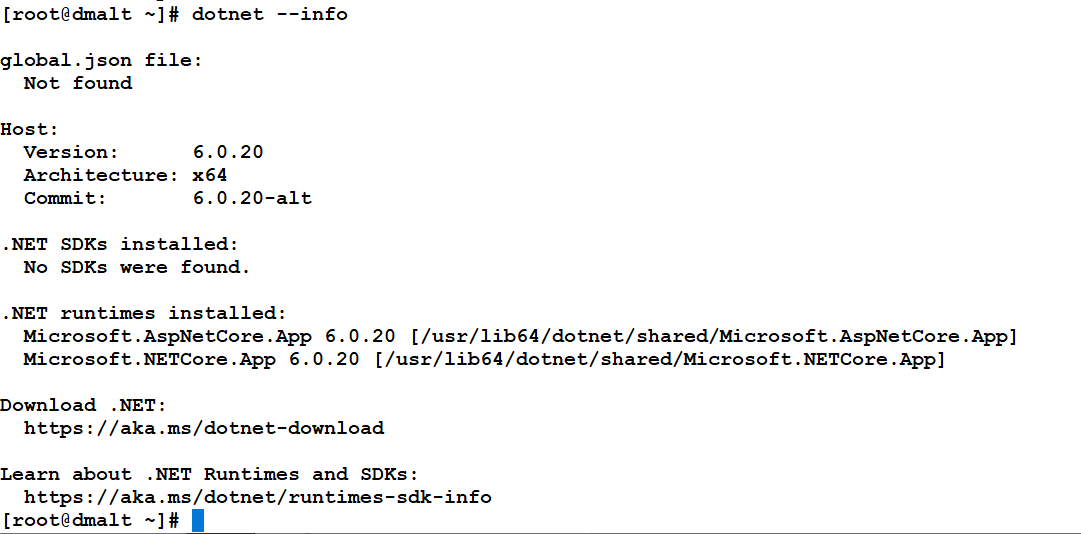
    В результате будет установлена среда выполнения .NET 6 с поддержкой ASP.NET Core.

  5. Проверьте установленный NET 6, выполнив команду:

    dotnet --info


Установка .NET на примере операционной системы Astra Linux

  1. Убедитесь, что репозитории Astra Linux доступны, выполнив команду:

    apt-get update
  2. Если репозитории недоступны (закомментированы), необходимо отредактировать файл /etc/apt/sources.list, раскомментировав в нем строки с адресами репозиториев
  3. Отредактируйте файл /etc/apt/apt.conf:
    1. Раскомментируйте все строки 
    2. Укажите корректные имя пользователя и пароль доменной учетной записи.
  4. Установите среду выполнения NET 6 с необходимой поддержкой ASP.NET Core. Для этого в терминале выполните команду:

    apt install dotnet-aspnetcore-runtime-6.0

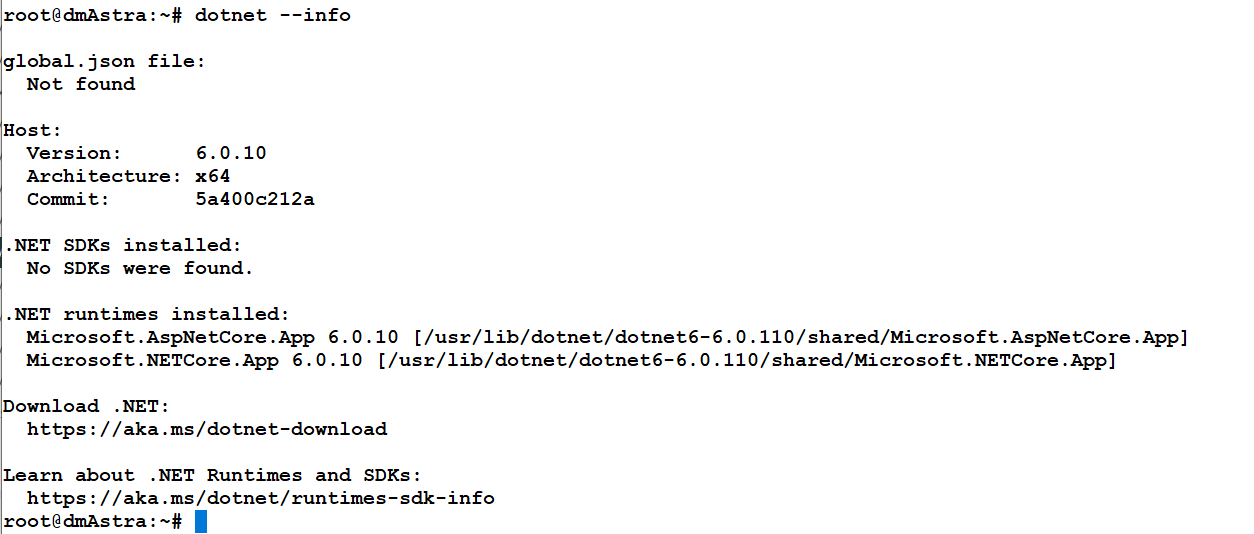
    В результате будет установлена среда выполнения .NET 6 с поддержкой ASP.NET Core.

  5. Проверьте установленный NET 6, выполнив команду:

    dotnet --info


Установка .NET на примере операционной системы РЕД ОС

  1. Убедитесь, что репозитории РЕД ОС доступны, выполнив команду:

    dnf repoinfo
  2. Установите среду выполнения NET 6 с необходимой поддержкой ASP.NET Core. Для этого в терминале выполните команду:

    sudo yum install aspnetcore-runtime-6.0

    В некоторых дистрибутивах Linux имя пакета может быть dotnet-aspnetcore-runtime-6.0
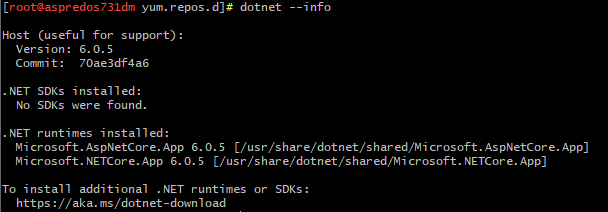
    В результате будет установлена среда выполнения .NET 6 с поддержкой ASP.NET Core.

  3. Проверьте установленный NET 6, выполнив команду:

    dotnet --info


    В процессе установки .NET могут возникнуть ошибки. В этом случае:

  4. Удалите из операционной системы все пакеты, связанные с .NET, выполните команду: 

    sudo dnf remove 'dotnet*' 'aspnet*' 'netstandard*'
  5. Установите заново конкретную версию .NET, например:

    sudo dnf install aspnetcore-runtime-6.0-6.0.5-1.el7
  6. Чтобы посмотреть список доступных версий, выполните:

    dnf --showduplicates list aspnetcore-runtime-6.0

Установка conntrack и socat на примере операционной системы РЕД ОС

Для корректной поддержки Kubernetes проверьте наличие установленных пакетов conntrack и socat.
Для этого:

  1. Введите в командной строке:

    conntrack

    В ответ будут выведены сведения о работе и актуальная версия этого пакета.

  2. Если conntrack не установлен, следует установить его с помощью команды:

    sudo yum install conntrack
  3. Если пакет недоступен в репозитории, скачайте его, перейдите в директорию с пакетом и установите вручную с помощью команды вида:

    rpm -Uhv ./<имя_пакета>
  4. Повторите описанные выше действия для установки пакета socat .