Важно!
При обновлении Сервера Device Monitor все неотправленные в Traffic Monitor события будут утеряны. Проверьте успешную отправку событий на Сервер Traffic Monitor.
Чтобы обновить Сервер:
- Сохраните файл открытого ключа Платформы на жестком диске. Путь до файла
/opt/iw/dmserver/bin/guard.pem. - Удалите старую версию Сервера Device Monitor. Не удаляйте данные БД. Для этого на шаге 5 инструкции (см. "Удаление Сервера Device Monitor") введите N.
- Закройте порты для входящих соединений Сервера Device Monitor, чтобы не получать события от Агента Device Monitor до завершения обновления. По умолчанию это порты:
- 15004/TCP;
- 15101/TCP.
- Обновите Платформу на новую версию:
- Создайте директорию на жестком диске, например,
dm:mkdir dm - Скачайте архив с новой версией дистрибутива.
Распакуйте архив с дистрибутивом продукта в созданную директорию:
tar xf iw_devicemonitor_setup_xx.xx.xx.tar.xz- Запустите скрипт обновления:
./setup.py update - Дождитесь окончания обновления.
- Очистите кеш браузера.
- Создайте директорию на жестком диске, например,
- Установите новую версию Сервера Device Monitor на существующую БД (подробнее см. "Установка Сервера Device Monitor"). При этом:
- шаги 9-10 не выполняются, так как PFX-файл ключа шифрования канала между Сервером Device Monitor и агентами сохраняется в БД при удалении старой версии.
- на шаге 11 введите U и далее укажите параметры для доступа к существующей БД.
- на шаге 19 укажите старый путь до файла открытого ключа, потому что при обновлении открытый ключ Платформы не будет изменен.
- Скопируйте сохраненный на шаге 1 файл ключа в директорию
/opt/iw/dmserver/bin/. - Чтобы Сервер Device Monitor смог распознать настройки и обработать неотправленные события Сервера, установленного ранее, необходимо вручную внести правки в БД. Для этого:
- Остановите службу Сервера Device Monitor, выполнив команду:
systemctl stop iwdms - Подключитесь к БД Сервера Device Monitor с помощью любого удобного инструмента.
- Выполните запрос:
select * from "Server"
Результат может выглядеть следующим образом: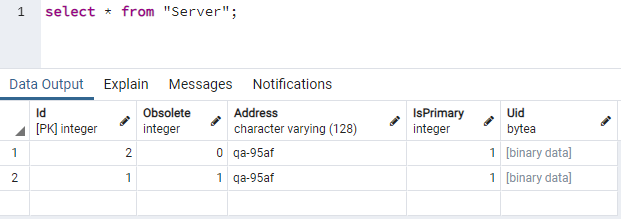
В данном случае обе записи соответствуют старой и новой установкам на одном физическом сервере, т.к. у них совпадают адреса. ФлагObsolete=1означает, что этот экземпляр сервера выведен из эксплуатации или удален. - Измените флаг
Obsoleteдля обеих записей, последовательно выполнив запросы:update "Server" set "Obsolete"=1 where "Id"=2;
update "Server" set "Obsolete"=0 where "Id"=1; - Запустите службу Сервера Device Monitor, выполнив команду:
systemctl start iwdms
После этого на Сервер Device Monitor будут загружены все настройки, установленные в процессе работы в старой версии, и осуществлена доставка неотправленных событий.
- Остановите службу Сервера Device Monitor, выполнив команду:
- Откройте порты для входящих соединений, которые были закрыты на шаге 3.