Важно!
Перед началом обновления Сервера Device Monitor необходимо разрешить подключение к БД. Для этого:
- Расположение конфигурационного файла
pg_hba.confможет отличаться в зависимости от версии СУБД и особенностей конкретной установки.
Чтобы определить расположение файлаpg_hba.conf, который использует СУБД, от имени пользователяrootвыполните действия:В команде для подключения использован порт по умолчанию
5432, если в вашей конфигурации настроен другой порт, укажите его.
Отредактируйте файл доступа
pg_hba.conf, добавив строку:host all user address md5
где для параметров user и address укажите пользователей и ip-адреса, для которых хотите разрешить подключение.
- Перезагрузите службу БД.
Чтобы разрешить подключение к БД для всех пользователей с любых ip адресов:
Отредактируйте файл доступа
pg_hba.conf, добавив строку:host all all 0.0.0.0/0 md5
- Перезагрузите службу БД.
Чтобы обновить Сервер:
- Сохраните файл открытого ключа Платформы на жестком диске. Путь до файла
/opt/iw/dmserver/bin/guard.pem. - Закройте порты для входящих соединений Сервера Device Monitor, чтобы не получать события от Агентов Device Monitor до завершения обновления. По умолчанию это порты:
- 15004/TCP;
15101/TCP.
Примечание:
Процедура закрытия портов зависит от сетевой инфраструктуры. Если в вашей системе используется межсетевой экран или другие инфраструктурные особенности, обратитесь к системному администратору.
- Удалите старую версию Сервера Device Monitor (подробнее смотрите инструкцию "Удаление Сервера Device Monitor"). При этом не удаляйте данные БД. Для этого на шаге 5 инструкции введите N.
- Подключитесь к БД Сервера Device Monitor.
Вы можете подключиться из командной строки с помощью команд: Выполните запрос:
select * from "Server" order by "Id" desc;Пример вывода в командной строке:Id | Obsolete | Address | IsPrimary | Uid | ----+----------+---------+-----------+----------------------------------+ 1 | 1 | dmsl | 1 | A807F90645A44A57B70779688086B7E7 |
Сервер помечен в БД как удаленный.
Выполните запрос:
update "Server" set "Obsolete"=0 where "Id"=1;Пример вывода в командной строке:Id | Obsolete | Address | IsPrimary | Uid | ----+----------+---------+-----------+----------------------------------+ 1 | 0 | dmsl | 1 | A807F90645A44A57B70779688086B7E7 |
При этом после установки новой версии на Сервер Device Monitor будут загружены все настройки, установленные в процессе работы в старой версии, и осуществлена доставка неотправленных событий.
- Обновите Платформу на новую версию:
- Создайте директорию на жестком диске, например,
dm:mkdir dm - Скачайте архив с новой версией дистрибутива.
Распакуйте архив с дистрибутивом продукта в созданную директорию:
tar xvf iw_devicemonitor_setup_xx.xx.xx.tar.xz- Запустите скрипт обновления:
./setup.py update - Дождитесь окончания обновления.
- Выполните команду:
kubectl get configmap nginx-config -o yaml -n infowatch > n.yaml Откройте файл
n.yamlдля редактирования с помощью команды:vi n.yamlВ секцию
serverдобавьте новый блокlocation:Вид блока location:location /api_dm { rewrite /api_dm/(.+) /$1 break; proxy_pass https://SERVER_IP_ADDRESS:15007; proxy_set_header Cookie $http_cookie; }где
SERVER_IP_ADDRESS– это IP-адрес сервера Device Monitor, на котором производится обновление (по умолчанию порт15007).Важно!
Формат
.yamlне поддерживает табуляцию, поэтому убедитесь, что отступ в начале строк выставлен с помощью пробелов.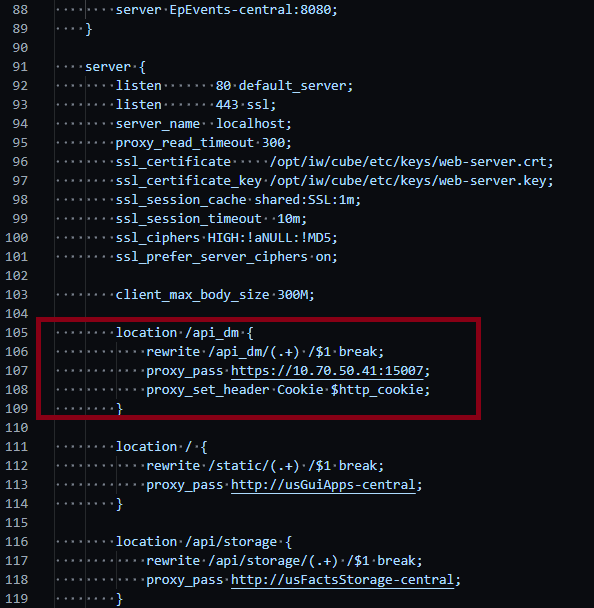
- Выполните команды:
kubectl apply -f n.yamlkubectl rollout restart deployment webgui-central -n infowatch - Очистите кеш браузера.
- Создайте директорию на жестком диске, например,
- Установите новую версию Сервера Device Monitor на существующую БД (подробнее см. "Установка Сервера Device Monitor"). При этом:
- шаги 9-10 не выполняются, так как PFX-файл ключа шифрования канала между Сервером Device Monitor и агентами сохраняется в БД при удалении старой версии.
- на шаге 11 введите U и далее укажите параметры для доступа к существующей БД.
- на шаге 19 укажите старый путь до файла открытого ключа, который был сохранен на шаге 1 этой инструкции. При обновлении открытый ключ Платформы не будет изменен.
- Откройте порты для входящих соединений, которые были закрыты на шаге 2.