На детальной форме просмотра объектов отображается подробная информация о служебных данных объекта и о содержимом объекта. Так как содержимое объекта представляет собой информацию личного характера (текст, вложения, некоторые свойства такие, как список получателей, тема и пр.), то по умолчанию режим показа содержимого отключен и для объекта отображаются только служебные данные.
Чтобы открыть форму детального просмотра для объекта, показанного в результатах запроса:
1.В области просмотра выделите строку с нужным объектом.
2.Выполните одно из следующих действий:
дважды щелкните левой кнопкой мыши по выделенной строке;
нажмите кнопку  Форма детального просмотра;
в главном меню выберите команду Правка > Объект > Детальная форма;
на панели информации об объекте нажмите кнопку Перейти к детальной форме.
Если вы знаете номер объекта (ID), вы можете открыть форму детального просмотра этого объекта без необходимости выполнять запрос. Для этого в поле ввода, вверху панели навигации укажите номер объекта и нажмите кнопку  . Если объект с таким номером не существует или не входит в доступную вам зону ответственности (см. "Зоны ответственности"), то будет отображено уведомление "Объект не найден".
Форма детального просмотра объекта выводится в виде диалогового окна Объект <ID объекта>.
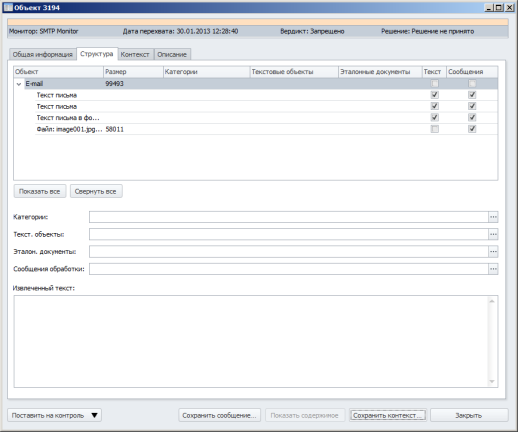
Просмотр атрибутов объекта
В верхней части детальной формы просмотра отображается общая информация об объекте: перехватчик, дата и время перехвата, вердикт и решение по объекту. Также присутствует полоса с цветом, присвоенным объекту.
Детальная форма просмотра имеет четыре вкладки:
Общая информация. Информация по общим атрибутам объекта. Отображаются параметры Отправитель, Рабочая станция и Список получателей, а также поля, отображаемые на панели информации об объекте (см. "Настройка панели информации об объекте").
Структура. Информация о содержании объекта и результатах контентного анализа. В основном поле содержимое объекта представлено в древовидной форме, где перечень узлов зависит от типа объекта.
Для каждого элемента дерева структуры отображаются следующие параметры:
Размер – размер элемента в байтах. Указывается только для корневых узлов и файлов;
Категории, Текстовые объекты, Эталонные документы – результаты контентного анализа;
Текст – поле отмечено флажком, если из элемента извлечен текст;
Сообщения – поле отмечено флажком, если есть сообщения, возникшие в результате обработки элемента.
Под деревом структуры отображаются поля с информацией о результатах контекстного анализа:
Примечание
Если вы просматриваете объект в режиме сокрытия содержимого, то в этих полях будет отображаться информация для всего объекта. Если вы просматриваете объект в режиме показа содержимого, то в этих полях будет отображаться информация только для выбранной строки в древовидном списке. |
Категории – перечислены через запятую присвоенные категории. Для просмотра подробной информации нажмите кнопку  . На экран будет выведено диалоговое окно, где перечислены присвоенные категории с указанием их кодов и релевантности (степени соответствия текста объекта данной категории).
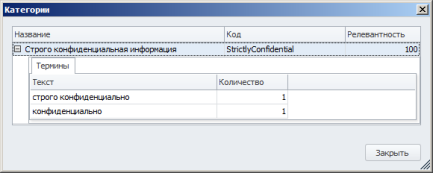
Просмотр присвоенных категорий
Чтобы просмотреть найденные в объекте термины, в соответствии с которыми была присвоена категория, нажмите на кнопку слева от названия категории.
Примечание
Просмотр терминов доступен только в режиме показа содержимого. |
Текст. объекты – перечислены через запятую обнаруженные текстовые объекты. Для просмотра подробной информации нажмите кнопку . На экран будет выведено диалоговое окно, где перечислены обнаруженные текстовые объекты с указанием их описания и количества.
Эталон. документы – перечислены через запятую обнаруженные эталонные документы. Для просмотра подробной информации нажмите кнопку . На экран будет выведено диалоговое окно, где перечислены обнаруженные эталонные документы с указанием их идентификатора, названия, имени файла и релевантности (степени соответствия текста объекта данному эталонному документу).
Сообщения обработки – отображается первое информационное сообщение для данного объекта. Для просмотра подробной информации нажмите кнопку . На экран будет выведено диалоговое окно, где перечислены все сообщения, созданные при обработке объекта. Для каждого сообщения указывается его уровень, сгенерировавший его модуль и собственно текст.
Извлеченный текст – отображается текст, извлеченный из объекта. Вы можете выполнить поиск по извлечённому тексту: для этого
Контекст. Подробная информация о данных, полученных в процессе анализа и обработки объекта. Представлена в виде дерева xml-контекста.
Примечание
Представление контекста основано на модели типов InfoWatch Traffic Monitor (см. "Типы данных"). |
При работе с контекстом вы можете использовать фильтрацию элементов как по атрибутам, так и по их значениям.
Примечания. Дополнительная информация по объекту. Содержит историю всех примечаний, добавленных к объекту. Чтобы добавить новое примечание, введите нужный текст в поле Добавить примечание и нажмите кнопку Добавить.
На форме детального просмотра вы можете выполнять ряд общих действий:
Необходимое действие | Порядок выполнения |
|---|
Развернуть/свернуть данные | Нажать кнопку Показать все / Свернуть все |
Выгрузить SMTP-письмо в формате EML | Нажать кнопку Сохранить сообщение |
Отображение содержимого объекта (при наличии прав на просмотр содержимого объекта) | Нажать кнопку Показать содержимое |
Выгрузить xml-контекст объекта в файл | Нажать кнопку Сохранить контекст |
Поиск фрагмента в извлеченном тексте | На вкладке Структура, щелкнуть левой кнопкой мыши в поле Извлеченный текст и нажать Ctrl+F |
Постановка объекта на контроль | Нажать кнопку Поставить на контроль (см. "Постановка объекта на контроль") |
Представление информации на вкладках Общие, Структура и Контекст зависит от того, разрешен ли для данного объекта показ содержимого (см. таблицу ниже). Об ограничениях на показ содержимого объекта см. "Управление доступом к содержимому объектов".
Показ содержимого объекта | Вкладка Общие | Вкладка Контекст |
|---|
Показ содержимого разрешен | Отображаются все поля просмотра | Представление контекста полностью соответствует модели типов InfoWatch Traffic Monitor |
Показ содержимого отключен | Отображаются только поля со служебными данными | Дерево контекста отображается с изменениями:
ветвь envelope содержит только служебные данные;
ветвь object не отображается: служебные данные из этой ветви отображаются в составе ветви processing |