При расследовании инцидентов вы можете воспользоваться функцией постановки на контроль. В результате вызова функции постановки на контроль для необходимого объекта, и определения дополнительных атрибутов, Система автоматически создаст запрос, который поможет вам контролировать:
Отправителя - сведения обо всех объектах, отправленных отправителем выбранного объекта;
Получателя - сведения обо всех объектах, полученных отправителем выбранного объекта;
Рабочую станцию - сведения обо всех объектах, отправленных с той же рабочей станции, что и выбранный объект;
Маршрут Отправитель - Получатель - сведения обо всех объектах, отправленных отправителем и получателем выбранного объекта друг другу;
Маршрут Рабочая станция - Получатель - сведения обо всех объектах, пересылавшихся между рабочей станцией и получателями выбранного объекта.
Таким образом, вы можете контролировать возможные каналы утечки, анализируя данные, представленные в удобном виде.
Контроль объекта осуществляется следующим образом:
1.Офицер безопасности ставит объект на контроль.
2.Система создает новый запрос согласно выбранным атрибутам.
3.Офицер безопасности работает с созданным запросом: отправляет на выполнение, изменяет параметры, обновляет и т.п.

Постановка объекта на контроль
Чтобы поставить объект на контроль:
1.Перейдите к разделу Запросы и выполните необходимый запрос (например, дважды щелкните по нему левой кнопкой мыши).
2.В области просмотра выделите одну или несколько строк с нужными объектами.
3.Выполните одно из следующих действий:
в главном меню выберите команду Правка > Объект > Поставить на контроль;
нажмите кнопку  Поставить на контроль на панели инструментов;
в области просмотра, в контекстном меню для выбранных объектов, выберите команду Поставить на контроль;
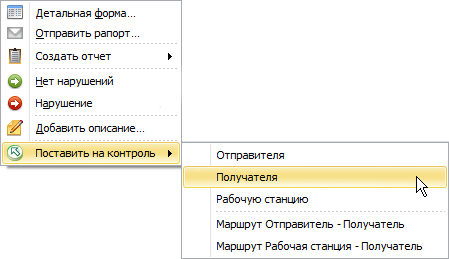
Постановка объекта на контроль через контекстное меню
откройте окно просмотра детальной формы проекта (см. "Детальная форма просмотра объекта") и в левом нижнем углу окна нажмите кнопку  Поставить на контроль.
4.В раскрывшемся списке атрибутов для постановки на контроль выберите нужный.
5.В открывшемся диалоговом окне вы можете уточнить дополнительные параметры запроса: например, если объект имеет нескольких получателей, выберите одного из раскрывающегося списка. Также вы можете задать значения параметров «Дата и время перехвата» (по умолчанию запрос будет отображать объекты за последний месяц) и «Вердикт».
Примечание |
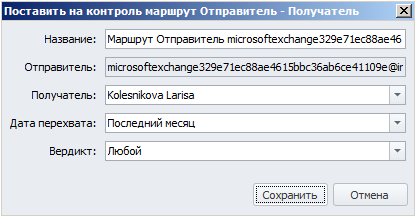
Диалоговое окно Поставить на контроль маршрут Отправитель - Получатель
6.Нажмите Сохранить.
В результате вы перейдёте в папку запросов "На контроль", где будет выбран созданный Системой запрос.
Созданный запрос:
имеет условия запроса, соответствующие выбранным атрибутам;
доступен только пользователю, который выполнил постановку на контроль;
не выполнен;
автоматическое обновление запроса по умолчанию отключено: вы можете выполнять запрос вручную (см. "Выполнение запроса по объектам") или настроить его автообновление (см. "Автоматическое обновление" и "Настройка общих параметров").