- Активен
- Неактивен более часа
- Неактивен более одного дня
- Неактивен более двух недель
- Неактивен более месяца
- Отсутствует информация
Установите флажок напротив всех требуемых значений: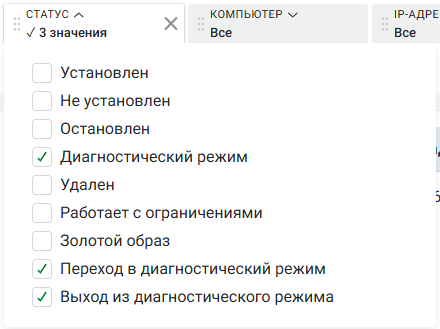
При большом количестве значений фильтров Комментарий и IP-адрес воспользуйтесь поиском. Для этого начните вводить значение в поле фильтра и выберите одно из предложенных: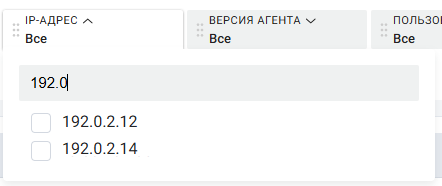
Выберите период времени, данные за который необходимо получить:
- Последние сутки;
- Текущий день;
- Последние 3 дня;
- Последние 7 дней;
- Последние 30 дней;
- Текущий месяц;
- Прошлый месяц;
Произвольный период (укажите даты начала и конца периода, либо список произвольных дат):
- Используя указатель мыши, отметьте в календаре начальную и конечную дату. Выбранный период будет подсвечен:

Также вы можете указать даты в полях вверху. - При необходимости задайте время начала и конца периода.
- Нажмите Применить.
- Используя указатель мыши, отметьте в календаре одну или несколько дат. Выбранные даты будут подсвечены:

- Нажмите Применить.
- Используя указатель мыши, отметьте в календаре начальную и конечную дату. Выбранный период будет подсвечен:

 в правом верхнем углу панели.
 в правом верхнем углу панели и снимите флажок с фильтра.
 у выбранного фильтра и перетащите на любое другое место.