При установке Агента InfoWatch Device Monitor на компьютер в Системе автоматически создается запись о компьютере. Эта запись добавляется в группу «по умолчанию». На все компьютеры, входящие в эту группу, будет распространяться назначенная ей политика. В дальнейшем определение политик для компьютера происходит путем его включения в различные группы компьютеров.
Чтобы настроить состав группы компьютеров:
- Перейдите в Центр администрирования, нажав
 на панели навигации.
- Откройте вкладку Компьютеры в разделе Группы.
В левой части рабочей области выберите название необходимой группы. После этого в рабочей области главного окна будет выведен список всех компьютеров, уже входящих в группу.
Примечание:
Чтобы найти группу в списке, вы можете воспользоваться поиском. Подробнее см. "Создание и редактирование групп компьютеров".
- Откройте окно Настройка состава группы компьютеров одним из способов:
- В правом верхнем углу рабочей области нажмите
 Настроить состав группы.
- Справа от названия группы нажмите
 > Настроить состав группы.
- В правом верхнем углу рабочей области нажмите
- В области слева просмотрите список Компьютеры. В нем отображаются компьютеры из числа ранее зарегистрированных в Системе, т.е. компьютеры, на которых установлен Агент, из группы «по умолчанию» и других групп.
Чтобы развернуть или свернуть группу, используйте .
Чтобы найти компьютер или группу, введите в строку поиска текст запроса, состоящий хотя бы из 3 символов. Результаты будут отображены в иерархическом списке в области слева и выделены синим цветом. Если одним из результатов поиска является группа, то будут показаны все входящие в нее элементы, в том числе не подходящие под условие поиска. - Для добавления в группу, в области слева наведите курсор на компьютер или группу и нажмите
 Добавить компьютеры в "<Название группы компьютеров>". Напротив группы или компьютера, которые были добавлены, появится значок
 . В случае, если имя компьютера очень длинное, вы можете просмотреть его, используя полосу прокрутки внизу окна.
- Для удаления из группы наведите курсор на удаляемую запись и нажмите
 Удалить из группы "<Название группы компьютеров>". Это можно сделать как в области справа, так и в области слева.
- Нажмите Применить.
- Если включен запрет синхронного редактирования, нажмите Сохранить на информационной панели (см. подробнее "Режимы редактирования конфигурации").
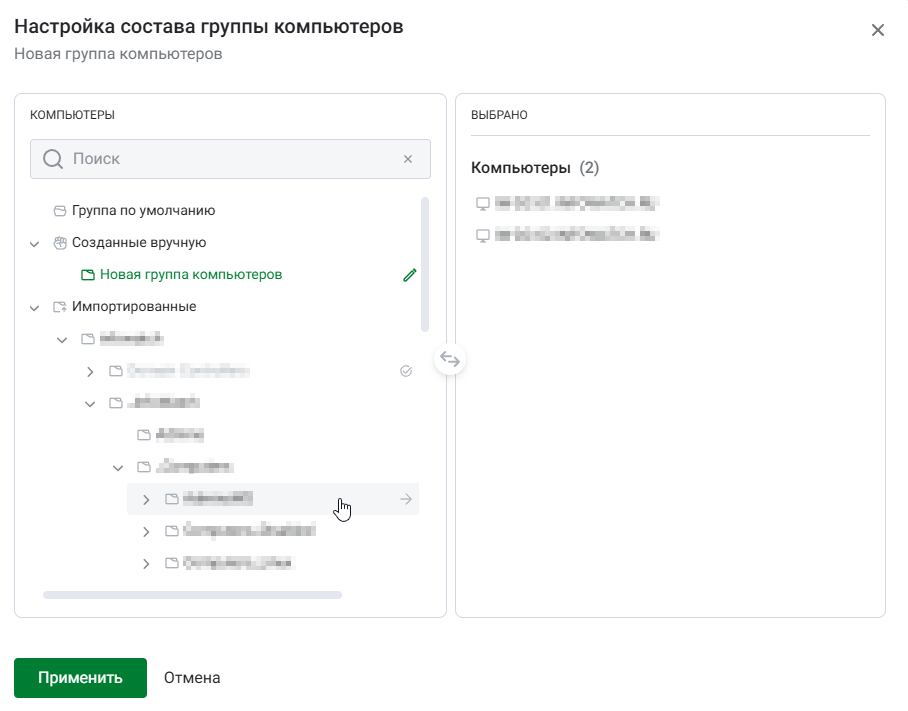
Примечание:
Если вы добавляете группу компьютеров, которая содержит подгруппы, то компьютеры из подгрупп не будут автоматически добавлены в выбранную группу. Вы можете добавить их отдельно.
Если компьютер включен в определенную группу компьютеров, ему будут назначены политики выбранной группы. Чтобы отменить действие какой-либо политики безопасности на компьютер, исключите его из группы, которой назначена эта политика.
Внутри группы компьютеров вы можете работать с их списком: редактировать, исключать, удалять компьютеры из системы.
Чтобы найти группу в списке, вы можете воспользоваться поиском. Подробнее см. "Создание и редактирование групп компьютеров".
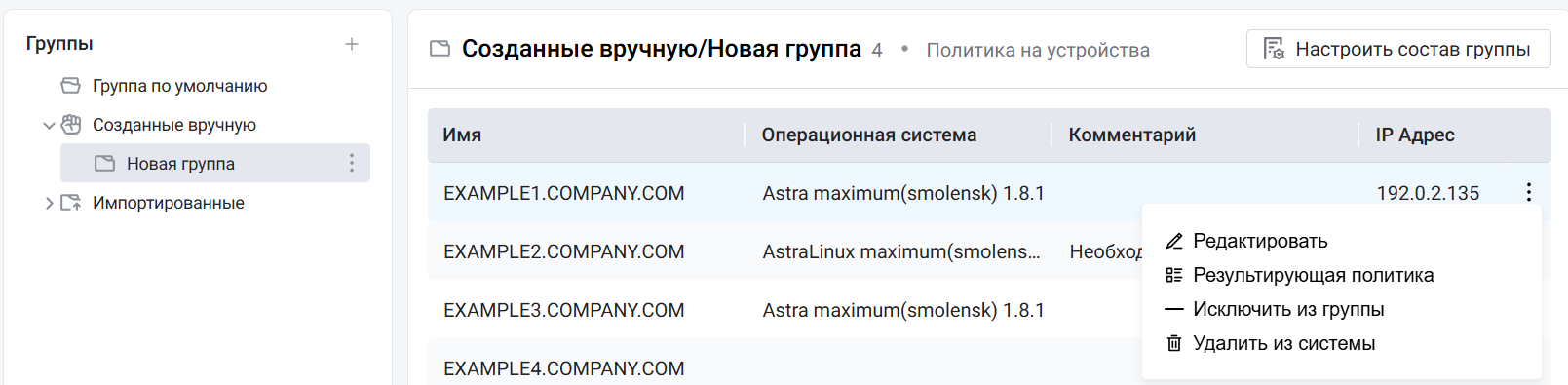
Примечание:
Для импортированных групп компьютеров внутри группы доступно только редактирование.
Чтобы исключить компьютер из группы компьютеров:
- В строке с именем компьютера нажмите
 .
- Выберите
 Исключить из группы.
- Нажмите Исключить. Если компьютер входил только в одну группу, то при исключении он будет автоматически добавлен в группу компьютеров «по умолчанию».
- Если включен запрет синхронного редактирования, нажмите Сохранить на информационной панели (см. подробнее "Режимы редактирования конфигурации").
Чтобы добавить комментарий компьютеру:
- В строке с именем компьютера нажмите .
- Выберите
 Редактировать.
- В поле Комментарий добавьте комментарий и нажмите Сохранить.
При необходимости вы можете удалить компьютер из списка зарегистрированных (например, если эксплуатация рабочей станции прекращена).
Чтобы удалить компьютер из схемы безопасности:
- В строке с именем компьютера нажмите .
- Выберите
 Удалить из системы.
- В открывшемся диалоговом окне нажмите Удалить.
- Если включен запрет синхронного редактирования, нажмите Сохранить на информационной панели (см. подробнее "Режимы редактирования конфигурации").
Важно!
Удаление компьютера из схемы безопасности повлечет за собой его удаление из всех групп и политик.