 -> Настройки продукта -> Справочники -> Теги.
Данный раздел предназначен для работы с тегами. Тег – признак, который позволяет отмечать и классифицировать события.
По умолчанию в Системе существуют следующие теги:
Для просмотра или изменения настроек тегов, перейдите в Настройки -> Настройки продукта -> Справочники -> Теги.
Чтобы создать тег:
Задать тег можно для события, снимка экрана или правила маркировки событий.
Чтобы задать тег для события или снимка экрана:
 в правой части экрана, чтобы открыть для просмотра детализированную информацию о данном событии или снимке;
 ;
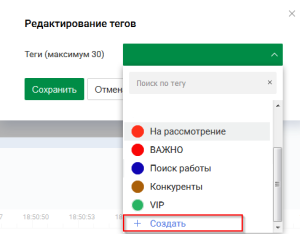
Чтобы задать тег для правила маркировки события:
 справа на плашке откройте на редактирование правило, которому необходимо задать тег;
Чтобы отредактировать тег:
Чтобы удалить тег:
В случае, если тег, который подлежит редактированию или удалению, используется для отметки событий, снимков или правил маркировки событий, Система предупредит об этом в диалоговом окне с помощью сообщения: Данный тег используется в следующих разделах и запросит, если необходимо сохранить данный тег для элементов, которые были им отмечены. Чтобы оставить тег, при редактировании или удалении активируйте
|
Чтобы полностью удалить тег из Системы, необходимо вручную удалить значение данного тега из всех событий и/или снимков, которые были им отмечены. |
Чтобы изменить порядок отображения тегов в списке, нажмите  в любом столбце.
Для поиска тега воспользуйтесь полем Поиск.
Офицер безопасности может отредактировать или добавить тег для правила маркировки, события или снимка экрана. Подробнее см. в статьях:
 опцию Сохранить отображение тегов для отмеченных ранее элементов. При этом: