Раздел содержит данные всех событий, загруженных в Систему из систем-источников:
- фото сотрудника;
- персона – имя и фамилия сотрудника или контакт (если персона не была идентифицирована);
- тип события;
- рабочая станция сотрудника, на которой произошло событие;
- дата и время перехвата события в Device Monitor;
- тип активности;
- приложение, которое использовалось;
- адрес сайта, который использовался;
- время активной работы – количество времени, в течение которого сотрудник активно работал с приложением;
- общее время работы – количество времени, в течение которого приложение было открыто;
- правило маркировки – правило, настроенное Офицером безопасности (далее – ОБ);
- теги.
Чтобы получить нужную выборку по событиям в Ленте событий, ОБ настраивает фильтры на панели Единого фильтра (подробнее см. "Единый фильтр"). Для полноэкранного просмотра ленты событий, нажмите  .
В разделе доступны следующие операции:
При наведении курсора на имя персоны, отображается краткая информация о ней:
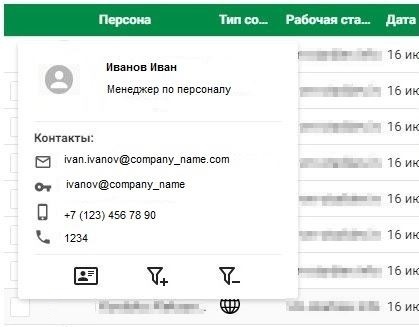
При наведении на контакт отображаются кнопки Добавить в досье, Добавить в фильтр или Добавить в исключение из фильтра
Для просмотра детальной информации о событии, выберите его. Затем нажмите кнопку просмотра (1) в правой части экрана. В открывшемся окне будут представлены данные о событии в двух частях:
- Основная информация (2)
Общие атрибуты:- персона
- тип события
- рабочая станция
- дата и время события
- тип активности
- адрес сайта (для типа события Использование веб-сайта)
- приложение (для типов событий Использование приложения / веб-сайта)
- время активной работы (активным считается период времени, когда сотрудник использует клавиатуру, мышь или тачпад; если в течение заданного времени этого не происходит, начинается отсчет времени неактивного периода)
- общее время работы
- правило маркировки
- теги
- О событии (3)
- время события в формате чч:мм:сс;
- дополнительная информация (например, введенный текст, поисковый запрос, снимок экрана (если есть)).

Чтобы сменить тип активности в одном или нескольких событиях:
- отметьте
 необходимые события
- нажмите Сменить тип активности
- в выпадающем списке выберите тип активности, который требуется присвоить выбранным событиям.
Тип активности в этих событиях будет изменен. Данные на виджетах в разделе Статистика также перестроятся в соответствии с примененными изменениями.
Чтобы сменить тип активности в отдельно взятом событии:
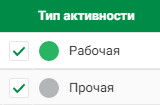
- в строке события наведите курсор на колонку "Тип активности";
- раскройте список типов активности, нажав
 ;
- кликом выберите из списка необходимый тип активности.
Тип активности в событии будет изменен. Данные на виджетах в разделе Статистика также перестроятся в соответствии с примененными изменениями.
Если тип активности был изменен вручную, то вне зависимости от того, под какое правило маркировки событие попало ранее, везде в Системе это событие будет учитываться с новым типом активности.
При необходимости событию можно задать новый тег или добавить какой-либо из списка имеющихся.
Чтобы добавить тег:
- в строке события, которому требуется добавить тег; в поле Теги нажмите
 ;
- в открывшемся диалоговом окне выберите тег или теги из списка;
- нажмите Сохранить;
- подтвердите действие, нажав Сохранить. Чтобы отменить действие, нажмите Отмена.
Чтобы задать тег событию:
- Откройте событие или снимок экрана, которому необходимо добавить тег;
- Нажмите кнопку
 в правой части экрана, чтобы открыть для просмотра детализированную информацию о данном событии или снимке;
- В строке Теги нажмите
 ;
- В открывшемся окне в поле списка тегов выберите + Создать;
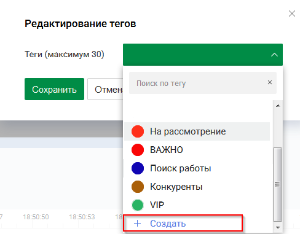
- В открывшемся окне создания тега заполните необходимые поля;
- Нажмите Сохранить;
- Подтвердите действие, повторно нажав Сохранить.
Тег будет добавлен событию. Данные на виджетах в разделе Статистика перестроятся в соответствии с примененными изменениями.
Чтобы отредактировать тег события:
- в строке события, которому требуется добавить тег; в поле Теги нажмите ;
- в открывшемся диалоговом окне удалите имеющийся тег, нажав
 справа или снимите выделение с тега;
- выберите новый тег из списка;
- нажмите Сохранить. Чтобы отменить действие, нажмите Отмена.
Тег в событии будет отредактирован. Данные на виджетах в разделе Статистика перестроятся в соответствии с примененными изменениями.
Опция создания, добавления и редактирования тегов доступна также в окне детализации конкретного события.