 -> Настройки продукта -> Справочники -> Теги.
Данный раздел предназначен для работы с тегами. Тег – признак, который позволяет отмечать и классифицировать события.
По умолчанию в Системе существуют следующие теги:
Для просмотра или изменения настроек тегов, перейдите в Настройки -> Настройки продукта -> Справочники -> Теги.
Чтобы создать тег:
 Создать.
Задать тег можно для события, снимка экрана или правила маркировки событий.
Чтобы задать тег для события или снимка экрана:
 в правой части экрана, чтобы открыть для просмотра детализированную информацию о данном событии или снимке.
 .
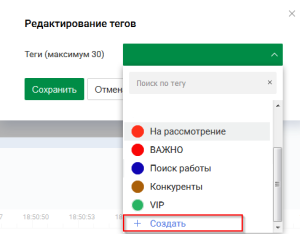
Чтобы задать тег для правила маркировки события:
-> Настройки продукта -> Правила маркировки событий. справа на плашке откройте на редактирование правило, которому необходимо задать тег.
Чтобы отредактировать тег:
Чтобы удалить тег:
 Удалить.
В случае, если тег, который подлежит редактированию или удалению, используется для отметки событий, снимков или правил маркировки событий, Система предупредит об этом в диалоговом окне с помощью сообщения: Данный тег используется в следующих разделах и запросит, если необходимо сохранить данный тег для элементов, которые были им отмечены. Чтобы оставить тег, при редактировании или удалении активируйте
|
Чтобы полностью удалить тег из Системы, необходимо вручную удалить значение данного тега из всех событий и/или снимков, которые были им отмечены. |
Чтобы изменить порядок отображения тегов в списке, нажмите  в любом столбце.
Для поиска тега воспользуйтесь полем Поиск.
Пользователь имеет возможность экспортировать теги из Системы и импортировать их в нее. Например, чтобы перенести данные при миграции или развертывании дополнительного сервера.
Экспортируемый из Системы файл с тегами имеет формат .csv. Файл, который необходимо импортировать в Систему, также должен иметь формат .csv. При работе с файлами, участвующими в экспорте/импорте, необходимо учитывать, что значения в них разделяются точкой с запятой. Поэтому при редактировании таких файлов следует использовать ПО, которое не вносит изменения в формат разделителей, а использует точку с запятой. Для корректной работы c файлами импорта/экспорта рекомендуем использовать ПО Excel 2019. Также можно воспользоваться альтернативным ПО, например LibreOffice или OpenOffice. Подробнее об этом см. в статье "Работа с файлами в формате .csv в LibreOffice или OpenOffice". |
Экспортировать из справочника возможно только все теги.
Чтобы экспортировать теги:
-> Настройки продукта -> Справочники -> Теги.  . На экране отобразится сообщение о начале подготовки к загрузке.
Экспортированный файл содержит следующую информацию:
|
Чтобы импортировать новые теги и их содержимое, а так же обновить содержимое уже существующих тегов:
-> Настройки продукта -> Справочники -> Теги.  . В открывшемся окне кликните Загрузить файл.
Импортируемый файл должен содержать следующую информацию:
Файл с другим содержимым не может быть загружен в Систему. |
Если загружаемый файл содержит ошибки, он будет отображен в колонке Файл с ошибками в журнале импорта/экспорта с именем "Теги. Ошибки при загрузке от " + <ДД.ММ.ГГГГ ЧЧ.ММ>. |
Офицер безопасности может отредактировать или добавить тег для правила маркировки, события или снимка экрана. Подробнее см. в статьях:
 опцию Сохранить отображение тегов для отмеченных ранее элементов. При этом: