Установка «все-в-одном» позволяет установить Систему на один компьютер.
Важно
В данном разделе приведена инструкция без подробного описания экранов установки. Дополнительная информация содержится в разделе «Общие сведения по этапам установки».
Чтобы установить «Все-в-одном», выполните следующие действия:
В окне приветствия выберите IWALLX, нажмите Enter.
Важно
После выбора режима установки на экран может быть выведено предупреждение «The storage device below may contain data». Чтобы очистить диск и начать установку, нажмите Yes, discard any data, оставив без изменений поле Apply my choice to all devices with undetected partitions of filesystems.
- Укажите настройки часового пояса для сервера (если системное время установлено по Гринвичу (UTC), установите флажок в поле System clock uses UTC), нажмите Next.

Задайте пароль пользователя root, нажмите Next.
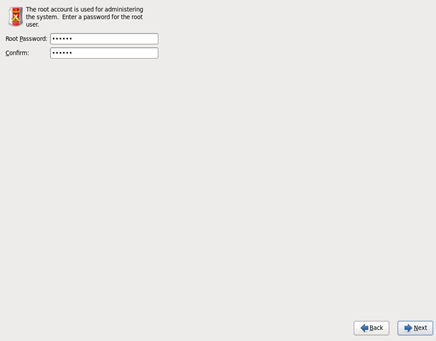
Примечание
Рекомендации по составлению паролей приведены в разделе Приложение A.
- Укажите способ разбиения дискового пространства:
a) выберите Use All Space;
b) нажмите Next.

Примечание
На экран может быть выведено окно Format Warnings, свидетельствующее о том, что требуется отформатировать разделы жесткого диска, которые будут использоваться для установки. Для продолжения установки нажмите Format.
Начнется процесс разбиения диска, а затем – установки операционной системы. Прогресс выполнения обоих процессов будет отображаться на экране:

Процесс может занять некоторое время.
По окончании установки операционной системы выполнится перезагрузка, и будет предложено настроить сетевые параметры: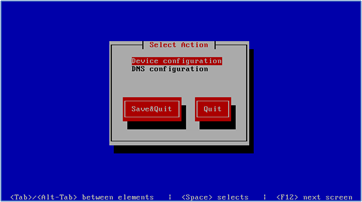
- Для настройки параметров сетевой карты:
- Выберите Device configuration, нажмите Enter.
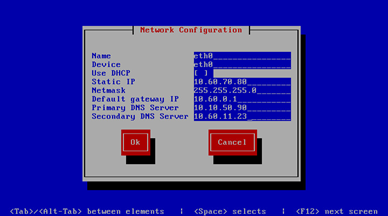
- Выберите сетевой интерфейс eth0, нажмите Enter.
Если вы хотите, чтобы система использовала сетевые настройки от DHCP сервера, переведите курсор в поле Use DHCP и нажмите пробел. В противном случае вручную введите сетевые настройки сервера (статический IP-адрес машины и прочее). По завершении конфигурирования нажмите ОК.
Важно
При использовании настройки Use DHCP Система будет использовать только данные, полученные от указанных серверов DHCP. Данные, введенные в диалоге DNS configuration (см. далее) будут игнорироваться. Если вручную изменить файл
/etc/resolv.conf, то его данные при следующей перезагрузке сервера будут заменены на полученные от сервера DHCP.- Нажмите Save, чтобы сохранить сделанные настройки.
Для настройки DNS конфигурации выберите DNS configuration и укажите необходимые параметры сетевых настроек сервера. Затем нажмите ОК.
Важно
Если в диалоге Network Configuration был отмечен пункт Use DHCP, то вместо этих параметров будут использоваться полученные от указанных серверов DHCP.
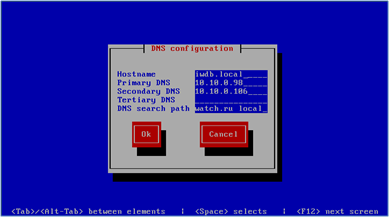
- Нажмите Save&Quit.
- Настройте адрес сервера для синхронизации времени (NTP-server).
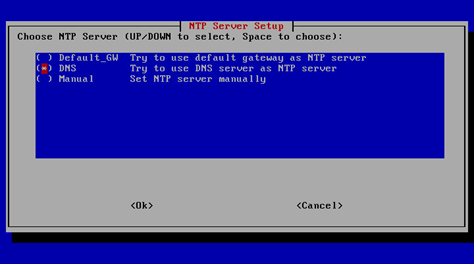
Обычно в организациях в качестве сервера времени используется сервер DNS (как контроллер домена).
Примечание
Если по каким-либо причинам указать NTP-сервер не удается, нажмите Cancel и выполните данную настройку позднее (подробнее о настройке NTP-сервера см. в документе «InfoWatch Traffic Monitor. Руководство администратора»).
- Проверьте указанные сетевые настройки. Если настройки некорректны, введите N и укажите правильные параметры (см. шаги 5 - 7). Если настройки корректны, введите Y для подтверждения и нажмите Enter.

- Укажите необходимый язык схемы БД:
- rus – для установки русскоязычной схемы БД;
- eng – для установки англоязычной схемы БД.
На выбранном языке будут созданы такие предустановленные сущности, как классификатор, фильтры, политики по умолчанию.
- Нажмите Enter.
Начнется установка СУБД и схемы БД. Прогресс выполнения будет отображаться на экране: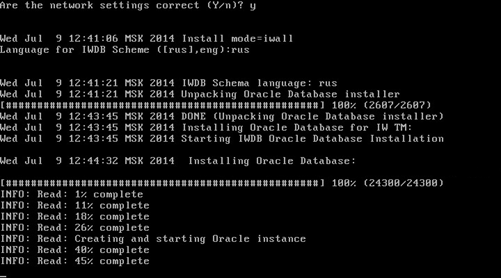
Процесс может занять некоторое время.
- Настройте параметры автоматического удаления событий из БД.
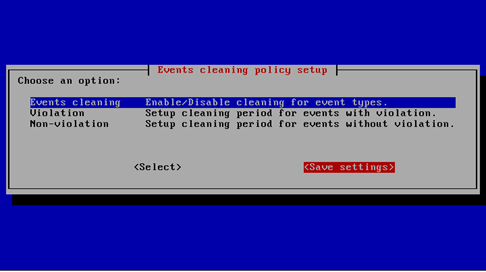
Выберите одну из трех опций, используя кнопку Select:
- Events cleaning – настраивает включение и выключение автоматического удаления событий двух типов (по умолчанию: отключено).
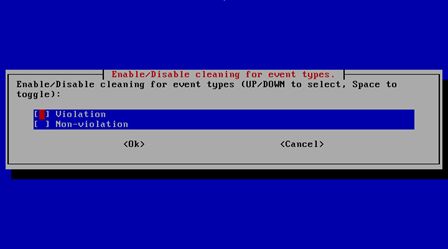
Включите автоматическое удаление событий, которые являются нарушением и/или не являются нарушением. Для этого поставьте маркер напротив поля Violation и/или Non-violation. Нажмите Ok.
- Violation – настраивает периодичность автоматического удаления событий, которые являются нарушением (по умолчанию: 90 дней).
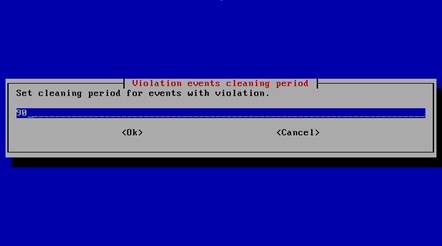
Установите периодичность удаления в днях. Нажмите Ok.
- Non-violation – настраивает периодичность автоматического удаления событий, которые не являются нарушением (по умолчанию: 45 дней).
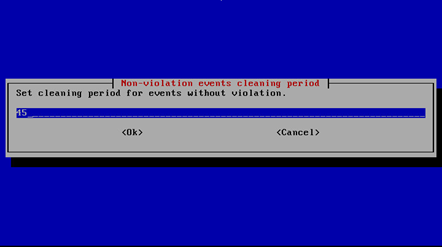
Установите периодичность удаления в днях. Нажмите Ok.
По завершению настроек, нажмите Save settings.
- Events cleaning – настраивает включение и выключение автоматического удаления событий двух типов (по умолчанию: отключено).
В результате установки в системе будут созданы следующие учетные записи:
Учетная запись | Имя | Пароль |
Суперпользователь OS Linux (root) | root | Задается при установке |
Oracle администратор
| sys | xxXX1234 |
system | xxXX1234 | |
Oracle: владелец схемы базы данных | iwtm | xxXX1234 |
Oracle: пользователь Linux части СУБД, от имени которого перехваченные объекты будут загружаться в базу данных | iwtm_linux | xxXX1234 |
Oracle: пользователь, от имени которого веб-интерфейс будет взаимодействовать с БД | iwtm_web | xxXX1234 |
Веб-консоль управления: администратор пользователей | administrator | xxXX1234 |
Веб-консоль управления: офицер безопасности | officer | xxXX1234 |
Пользователь Linux, от имени которого будут запускаться серверные процессы Oracle | oracle | xxXX1234 |
Пользователь Linux, от имени которого будут запускаться серверные процессы Traffic Monitor | iwtm | Без пароля |
Группа владельца инсталляции клиента СУБД Oracle, в состав которой включены пользователи iwtm, oracle | oinstall | – |
Важно
Настоятельно рекомендуется сразу же по окончании установки сменить пароль учетной записи oracle.
Имя сервера (hostname) будет иметь следующий формат:
iwtm-xxxxxxxxxxxxxxxx.local
где xxxxxxxxxxxxxxxx –серийный номер (Serial Number) сервера.
О порядке настройки системы см. документ «InfoWatch Traffic Monitor. Руководство администратора»