Чтобы задать собственные условия фильтрации:
1.В строке заголовков столбцов таблицы подведите курсор мыши к заголовку того столбца, название которого соответствует нужному атрибуту.
2.Раскройте список фильтров, нажав на кнопку , расположенную справа от названия столбца.
3.В раскрывшемся списке выберите пункт Условие. После этого на экран будет выведено диалоговое окно Пользовательский автофильтр.
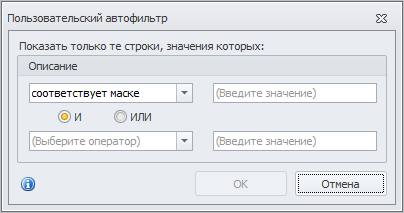
4.В данном окне задайте условия фильтрации:
Выберите ограничение условия из раскрывающегося списка в верхнем левом поле.
|

В верхнем правом поле укажите значение условия.
Если необходимо задайте дополнительное условие, для чего выберите нужный логический оператор и укажите второе условие в нижней строке.
|
5.Нажмите OK, чтобы применить фильтр.
После применения фильтра в таблице будут отображены только те записи, которые соответствуют заданным условиям фильтрации. В нижней части того окна, в котором используется фильтр, отобразится строка с условиями фильтрации.

Чтобы отменить действие фильтра и просмотреть все записи таблицы, снимите флажок в строке фильтра. Чтобы применить фильтр вновь, установите флажок.
Чтобы повторно использовать фильтр, щелкните левой кнопкой мыши по строке фильтра и выберите нужный фильтр из раскрывшегося списка последних применявшихся фильтров. Пользовательские фильтры сохраняются до тех пор, пока не будет закрыто окно, в котором применялся данный фильтр.