Вы можете включать в белые списки только те модели и экземпляры устройства, информация о которых была предварительно зарегистрирована в системе. Добавить информацию об устройстве вы можете одним из двух способов:
вручную, если вы знаете идентификатор этого устройства;
с помощью поиска, если это устройство подключено к контролируемой рабочей станции.
Чтобы добавить запись об устройстве вручную:
1.Откройте диалоговое окно Создание белого списка (см. "Добавление белого списка").
2.Нажмите кнопку Добавить, расположенную в правой части окна.
В результате на экран будет выведено диалоговое окно Добавление устройства в базу.
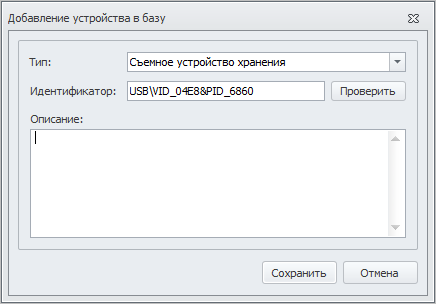
3.Укажите параметры устройства:
из раскрывающегося списка Тип выберите тип устройства;
в поле Идентификатор введите код экземпляра или модели устройства;
|
Чтобы удостовериться в допустимости введённого кода, нажмите Проверить.
|
в поле Описание введите описание устройства.
4.Нажмите Сохранить.
Чтобы добавить запись с помощью поиска устройств, подключавшихся к рабочим станциям:
1.Откройте диалоговое окно Создание белого списка (см. "Добавление белого списка").
2.Нажмите кнопку Найти, расположенную в правой части окна.
В результате на экран будет выведено диалоговое окно Поиск устройств на рабочих станциях.

3.В списке контролируемых рабочих станций выберите необходимую рабочую станцию одним из следующих способов:
нажмите кнопку , соответствующую необходимой рабочей станции;
дважды щелкните левой кнопкой мыши на названии рабочей станции.
Раскроется список всех устройств, котороые подключались к выбранной рабочей станции за весь период работы на этой станции Клиента Device Monitor.
4.Отметьте флажками устройства, информацию о которых вы хотите добавить.
5.Нажмите Добавить выбранные устройства.