Объекты, проверенные Системой, сохраняются в базу данных. Чтобы просмотреть в Консоли управления информацию по объектам, загруженным в БД, нужно создать и применить запрос.
Запрос позволяет получить выборку объектов перехвата по заданным условиям.
Для удобства работы с запросами используются папки. Папки позволяют группировать запросы, объединенные общей тематикой, определять права доступа сразу для всей группы запросов, наследовать права доступа и т.д. Папка может включать как запросы, так и подпапки.
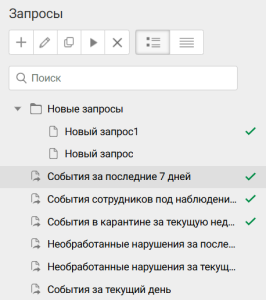
При создании папки указываются права доступа. Для вложенных папок права доступа могут наследоваться от родительской папки либо настраиваться отдельно (подробнее см. Создание папки с запросами). Папки, доступные только владельцу, отмечены значком  . Если папка доступна также другим пользователям Консоли, она имеет значок
 .
Вы можете создать запрос внутри выбранной папки либо на верхнем уровне. При создании запроса внутри папки права доступа либо наследуются из папки, либо задаются отдельно. Если, помимо владельца, запрос доступен также другим пользователям Консоли, запрос отмечен значком  .
Если запрос уже выполнялся ранее и содержит актуальные данные, такой запрос отмечен значком  . При выборе такого запроса найденные события отображаются на форме просмотра справа.
Примечание:
Срок хранения результатов настраивается администратором. По умолчанию результаты выполнения запроса удаляются один раз в сутки.
Если запрос в данный момент выполняется, рядом с его названием отображается значок  . Для запросов, выполнение которых завершилось с ошибкой, отображается значок
 .
Чтобы создать новый запрос, нажмите  на панели инструментов и в раскрывающемся списке выберите, какой запрос требуется создать.
Предусмотрено два режима создания запроса: обычный (позволяет выбрать нужные условия из списка) и расширенный (позволяет выполнить гибкую настройку параметров поиска).
Форма создания запроса содержит следующие вкладки:
- Вкладка Запрос. На этой вкладке вы можете указать условия поиска в обычном или расширенном режиме.
Вкладка Столбцы. На этой вкладке вы можете выбрать, какие поля будут отображаться для события. В списке Доступные поля представлены атрибуты события, а в списке Отображаемые поля - те атрибуты события, которые будут отображаться в табличной форме просмотра и выгружаться в файл для экспорта в формате
.xslx.
Если не выбран ни один атрибут, то в табличной форме просмотра и при выгрузке будут отображаться все атрибуты.
Важно!
Агрегирующий столбец Атрибуты приемника не попадает в выгрузку событий, даже если он находится в списке Отображаемые поля (подробнее про столбец Атрибуты приемника см. в статье Табличное представление событий).
Также вы можете выбрать, по какому полю сортировать список, и указать направление сортировки.
- Вкладка Доступ. На этой вкладке указываются параметры доступа к запросу. Возможные варианты:
- Если запрос создается внутри папки и для папки установлена настройка Применить права для дочерних папок и запросов, то права доступа к запросу будут совпадать с правами, указанными для папки. Редактирование параметров доступа к запросу недоступно.
- Если запрос создается внутри папки и настройка Применить права для дочерних папок и запросов не установлена, либо запрос создается на верхнем уровне, то вы можете указать для него параметры доступа. По умолчанию запрос доступен только владельцу. Чтобы открыть доступ к запросу другим пользователям, выберите нужных пользователей в списке и установите напротив имени пользователя флажок в поле с требуемым уровнем доступа (Просмотр и выполнение либо Полный доступ).
Действия пользователя:
- создание папки, содержащей запросы (см. Создание папки с запросами);
- настройка параметров запроса (см. Создание запросов);
- определение полей просмотра (см. Выбор полей просмотра событий).