Важно!
Чтобы обновить распределенный кластер Data Analysis Service и/или продуктов Платформы:
- Обновите центральную ноду кластера и все установленные на ней продукты.
Обновите офисные ноды и все установленные на них продукты.
Чтобы обновить Data Analysis Service:
- Если вы используете технологию протокластеризации в Data Discovery, остановите все задачи сканирования в его веб-интерфейсе. Подробнее см. InfoWatch Data Discovery. Руководство пользователя.
Выполните шаги по подготовке сервера к обновлению (см. Подготовка сервера).
Примечание:
В ходе обновления инсталлятор проверит наличие:
- не менее 100 ГБ на диске для директорий размещения данных ClickHouse, PostgreSQL, NATS и бинарных данных. Если директории для хранения данных находятся на разных дисках, то проверяется наличие 100 ГБ свободного места на каждом из них;
- не менее 20 ГБ на диске для директорий с образами;
- не менее 8 ГБ ОЗУ;
- не менее 2 ядер процессора;
- поддержки инструкции SSE 4.2;
- установленного пакета
conntrack.
Создайте новую директорию на диске (например,
DAS):mkdir DAS
Cкопируйте архив
iw_das_setup_1.6.x.xx.tar.xzв созданную директорию.
В нашем примере будет использована версия1.6.0.98, ей соответствует архивiw_das_setup_1.6.0.98.tar.xz.Перейдите в директорию, в которую был скопирован архив.
Распакуйте архив с дистрибутивом Data Analysis Service в эту директорию:
tar -xvf iw_das_setup_1.6.0.98.tar.xz
Убедитесь, что в разделе с директорией
/var/lib/containerdдоступно не менее 150 ГБ дискового пространства.
Чтобы проверить доступное дисковое пространство, используйте команду:df -h /var/lib/containerd
Примечание:
Чтобы освободить дисковое пространство, вы можете удалить образы неиспользуемых контейнеров предыдущих версий. Для этого выполните следующие шаги:
Добавьте в файл
/etc/crictl.yaml(при необходимости создайте его) строки:runtime-endpoint: unix:///run/containerd/containerd.sock image-endpoint: unix:///run/containerd/containerd.sock timeout: 5 pull-image-on-create: false disable-pull-on-run: false
- Выполните команды:
Для удаления контейнеров Платформы (где х.х.х.х – установленная версия Платформы):
crictl rmi $(crictl image | awk '($2 !~ /\<x.x.x.x\>|\<latest\>/ && $1 ~ /docker.infowatch.ru\/platform-core-release/ && $1 !~ /flannel/) {print $3}')Для удаления контейнеров Data Analysis Service (где x.x.x.x – установленная версия Data Analysis Service):
crictl rmi $(crictl image | awk '($2 !~ /\<x.x.x.x\>|\<latest\>/ && $1 ~ /docker.infowatch.ru\/clust/) {print $3}')
Данные команды удаляют контейнеры всех версий кроме указанной. Не удаляйте контейнеры установленной версии Data Analysis Service и Платформы!
- С версии 1.6.0 изменились названия многих переменных окружения. При обновлении с версии ниже 1.6 сохраните их значения для миграции:
- На сервере
Data Analysis Service перейдите в директорию
../DAS/tools/migration. В ней располагается скриптmigrate_env.sh. - Если Сервис установлен на офисной ноде кластера, скопируйте скрипт на центральную ноду.
На центральной ноде кластера запустите скрипт в режиме dump с помощью команды:
./migrate_env.sh -n infowatch dump
Для каждого экземпляра Data Analysis Service в кластере будет создан файл в формате
.envсо значениями переменных экземпляра. Эти файлы будут сохранены в директории./out/infowatch.
Если вы хотите сохранить их в другой директории, запустите скрипт с параметром--out-dir <output_directory>.Примечание:
Если вы обновляете Data Analysis Service на версию 1.6.0, то для выполнения скрипта на сервере должен быть установлен bash версии 4.3 или выше.
В версии Data Analysis Service 1.6.1 скрипт поддерживает bash версии 4.2.Справку по использованию скрипта вы можете получить, выполнив команду:
./migrate_env.sh -h
- На сервере
Data Analysis Service перейдите в директорию
Запустите программу обновления Сервиса:
./setup.py update
Важно!
Во время обновления продукты Платформы, уже установленные на сервере, могут быть недоступны.- При необходимости инсталлятор обновит Платформу. В этом случае дождитесь окончания этого процесса.
- Укажите путь для временного размещения событий
Traffic Monitor перед их загрузкой в Платформу (по умолчанию:
/opt/factsldrtmdata) и нажмите Enter. - Укажите путь для размещения ресурсов
Data Analysis Service (по умолчанию:
/opt/das_data) и нажмите Enter. - Введите "y", чтобы включить модуль детектирования объектов на изображениях, или "n", чтобы оставить его выключенным, (по умолчанию: "n") и нажмите Enter.
- Введите "y", чтобы включить модуль распознавания именованных сущностей, или "n", чтобы оставить его выключенным, (по умолчанию: "n") и нажмите Enter.
- Введите "y", чтобы включить модуль протокластеризации, или "n", чтобы оставить его выключенным, (по умолчанию: "n") и нажмите Enter.
- Введите "y", чтобы включить модуль транскрибации, или "n", чтобы оставить его выключенным, (по умолчанию: "n") и нажмите Enter.
- Дождитесь окончания процесса обновления
Data Analysis Service.
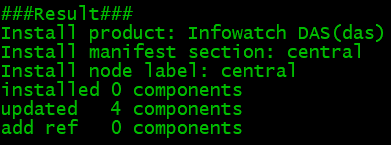
Ознакомьтесь с отчетом об обновлении Сервиса:
Чтобы вывести на экран информацию об установленных продуктах, выполните команду:
./setup.py showproducts
Чтобы проверить, что обновление прошло успешно, выполните команду:
kubectl get pods -n infowatch
Команда выведет список сервисов. Каждый сервис должен иметь статус
Running.Если вы используете технологию детектирования объектов на изображениях, при обновлении с версии ниже 1.6 установите новые модели для технологий. В процессе установки подтвердите удаление файлов старых моделей. Подробнее см. статью Установка моделей.
Важно!
Если модели для какой-либо технологии не будут установлены, то эта технология не будет работать.
- Если на сервере установлены продукты Платформы, обновите их до версий, совместимых с Data Analysis Service (см. Типы установки и обновления, совместимость с другими продуктами, аппаратные и программные требования).
Если Data Analysis Service установлен в распределенном кластере, обновите другие экземпляры Сервиса и продукты Платформы на других серверах кластера до версий, совместимых с Data Analysis Service.
- Если после обновления вам необходимо освободить место на диске, вы можете удалить неиспользуемые контейнеры аналогично п.7.
При обновлении с версии ниже 1.6 завершите миграцию значений переменных:
На центральной ноде кластера запустите скрипт
migrate_env.shв режиме apply для центрального экземпляра Data Analysis Service (productmode=central):./migrate_env.sh -n infowatch apply --env-file <path_to_file> --nodes <das_node_hostname> --wait
где
<path_to_file>– путь к файлу со значениями переменных для данного экземпляра Сервиса;<das_node_hostname>– имя хоста сервера, где установлен данный экземпляр Data Analysis Service.
Скрипт перенесет значения переменных из файла и перезапустит Сервис.Пример команды запуска скрипта:./migrate_env.sh -n infowatch apply --env-file ./out/infowatch/qa-c24f.env --nodes qa-c24f --wait
- Аналогичным образом запустите скрипт для остальных экземпляров Data Analysis Service. Для каждого экземпляра используйте соответствующий ему файл.
- Если вы обновляете
Data Analysis Service с версии 1.6.0 и задавали языки для транскрибации, используя переменную
TRANSCRIPTION_LANGUAGES, задайте их повторно. Подробнее см. Настройки языков.
После обновления уровень логирования Сервиса будет сброшен и по умолчанию иметь значение INFO. Подробнее о логировании см. Диагностика Data Analysis Service.