Исключение позволяет указать URL-адреса, которые не требуется перехватывать в HTTP/HTTPS трафике. Если запрос HTTP/HTTPS отправляется по исключенному URL-адресу, Система не создает событие и теневую копию.
Списки исключений передаются на Агенты в составе схемы безопасности и применяются для всех Агентов. Агент проверяет URL-адрес, на который отправляется запрос. URL-адрес состоит из имени хоста и запроса к ресурсу.
Пример:
Имя хоста: www.google.ru
Запрос к ресурсу: /log?format=json&hasfast=true
Агент проверяет URL-адрес: www.google.ru/log?format=json&hasfast=true
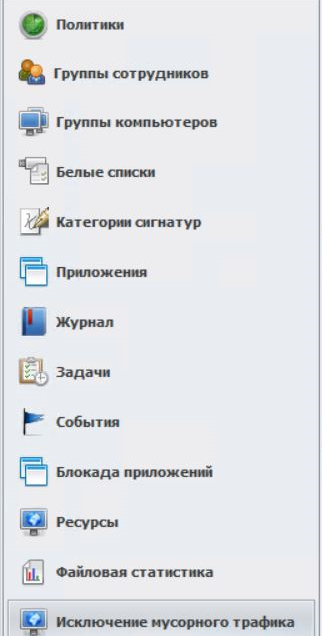
Настройка исключений производится в разделе Исключение мусорного трафика на панели навигации.
Чтобы добавить список исключений мусорного трафика
- Нажмите Исключение мусорного трафика на панели навигации Консоли управления Device Monitor.
- В верхней части панели навигации нажмите
 Добавить список исключений мусорного трафика. Откроется диалоговое окно:

- Укажите название списка. Выберите Использовать для исключения, чтобы сделать список активным.
- Нажмите Сохранить.
- Подтвердите изменение схемы безопасности, нажав Сохранить.
Список может иметь статус:
- Активный
 : список используется для исключения трафика
- Неактивный
 : список не используется для исключения трафика
Чтобы сделать список активным, включите параметр Использовать для исключения при добавлении/редактировании списка.
Чтобы отредактировать список исключений мусорного трафика
- В области Исключение мусорного трафика в верхней части панели навигации выберите список.
- Нажмите
 Изменить список исключений мусорного трафика в верхней части панели навигации.
- В открывшемся диалоговом окне внесите изменения.
Нажмите Сохранить.
Подтвердите изменение схемы безопасности, нажав Сохранить.
Чтобы удалить список исключений мусорного трафика
- В области Исключение мусорного трафика в верхней части панели навигации выберите список, который необходимо удалить.
- Нажмите Удалить список исключений мусорного трафика
 в верхней части панели навигации.
- Нажмите Да.
- Подтвердите изменение схемы безопасности, нажав Сохранить.
Чтобы импортировать список исключений мусорного трафика
- В области Исключение мусорного трафика в верхней части панели навигации нажмите Импортировать список исключений мусорного трафика
 .
- Выберите файл, который необходимо импортировать.
- Нажмите Открыть.
- Подтвердите изменение схемы безопасности, нажав Сохранить.
Чтобы экспортировать список исключений мусорного трафика
- В области Исключение мусорного трафика в верхней части панели навигации нажмите Экспортировать список исключений мусорного трафика
 .
- Нажмите Сохранить.
- Подтвердите изменение схемы безопасности, нажав Сохранить.
Вы также можете импортировать/экспортировать списки исключений в составе схемы безопасности.
Вы можете настроить исключения выбранного списка.
Чтобы добавить исключение в список мусорного трафика
- В области Список исключений мусорного трафика в верхней части панели навигации нажмите Добавить исключение. Откроется диалоговое окно:
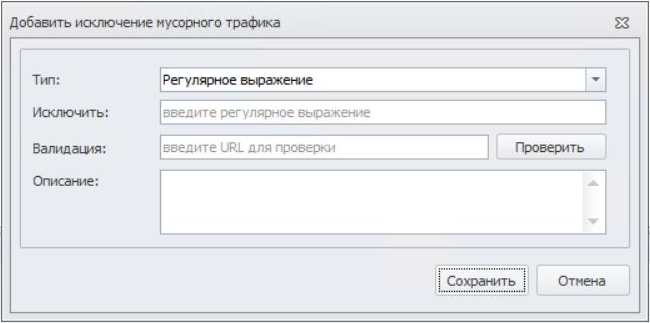
Укажите:
Параметр
Описание
Тип
Доступен один тип исключения – регулярное выражение
Примечание:
Если URL-адрес соответствует регулярному выражению, то Система исключает запрос из перехвата.
Используемый диалект регулярных выражений – ECMAScript
Исключить
Регулярное выражение для исключения.
Например, чтобы исключить любой URL-адрес, который содержит строку "google", укажите:
.*google.*Описание
Описание исключения
- Нажмите Сохранить.
- Подтвердите изменение схемы безопасности, нажав Сохранить.
Чтобы отредактировать исключение в списке мусорного трафика
- В области Список исключений мусорного трафика в верхней части панели навигации выберите исключение, которое необходимо отредактировать.
- Нажмите Изменить исключение в верхней части панели навигации.
- В открывшемся диалоговом окне внесите изменения.
Нажмите Сохранить.
Подтвердите изменение схемы безопасности, нажав Сохранить.
Чтобы удалить исключение в списке мусорного трафика
- В области Список исключений мусорного трафика в верхней части панели навигации выберите выберите исключение, который необходимо удалить.
- Нажмите Удалить исключение в верхней части панели навигации.
- Нажмите Да.
- Подтвердите изменение схемы безопасности, нажав Сохранить.