Важно!
Функциональность предназначена только для InfoWatch Activity Monitor и InfoWatch Prediction.
Файловая статистика позволяет отслеживать действия персоны при работе с файлами. Чтобы перейти к разделу, воспользуйтесь кнопкой Файловая статистика, расположенной на Панели навигации.
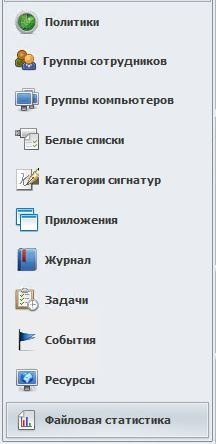
В разделе Файловая статистика вы можете работать с приложениями файловой статистики и настраивать ее конфигурацию. Настройка перехвата чтения и записи файлов производится в правиле Statistics (подробнее см. "Правило для Statistics").
Чтобы добавить или отредактировать приложение файловой статистики:
Важно!
Чтобы внесенные изменения вступили в силу, необходимо сохранить схему безопасности (см. "Руководство пользователя InfoWatch Traffic Monitor. Работа в Консоли. Управления Device Monitor. Управление схемой безопасности. Общие действия при управлении схемой безопасности. Редактирование схемы безопасности"). В противном случае, все изменения будут утеряны.
В Консоли управления Device Monitor выберите раздел Файловая статистика.
Действие
Шаги
Добавить приложение файловой статистики В области Приложения файловой статистики на панели навигации нажмите
 Добавить приложение в верхней части панели навигации.
Отредактировать приложение файловой статистики - В области Приложения файловой статистики на панели навигации выберите название нужного приложения.
- Нажмите
 Изменить приложение в верхней части панели навигации, или дважды нажмите левой кнопкой мыши на названии приложения. Откроется диалоговое окно определения параметров приложения:

- Укажите следующие параметры:
- Имя приложения (например: Outlook.exe)
- Описание (например: Outlook)
- Минимальная версия (например: Outlook 2016)
- Максимальная версия (например: Outlook 2021)
- Название продукта (например: Outlook 2016)
- Издатель (например: Microsoft)
- Расположение (например: C:\Program Files)
- Нажмите Сохранить.
- Подтвердите изменение схемы безопасности, нажав Сохранить.
Чтобы удалить приложение файловой статистики:
- Перейдите в раздел Файловая статистика.
- Выберите приложение, которое необходимо удалить.
- Нажмите Удалить приложение
 в верхней части панели навигации. Или дважды нажмите левой кнопкой мыши на названии приложения и в открывшемся списке выберите Удалить приложение.
- Нажмите Сохранить.
- Подтвердите изменение схемы безопасности, нажав Сохранить.
Чтобы отредактировать конфигурацию файловой статистики:
Важно!
Чтобы изменения вступили в силу, необходимо сохранить схему безопасности (см. "Руководство пользователя InfoWatch Traffic Monitor. Работа в Консоли. Управления Device Monitor. Управление схемой безопасности. Общие действия при управлении схемой безопасности. Редактирование схемы безопасности"). В противном случае, все изменения будут утеряны.
- В области Конфигурация файловой статистики нажмите Редактировать конфигурацию файловой статистики. Откроется диалоговое окно определения параметров конфигурации:
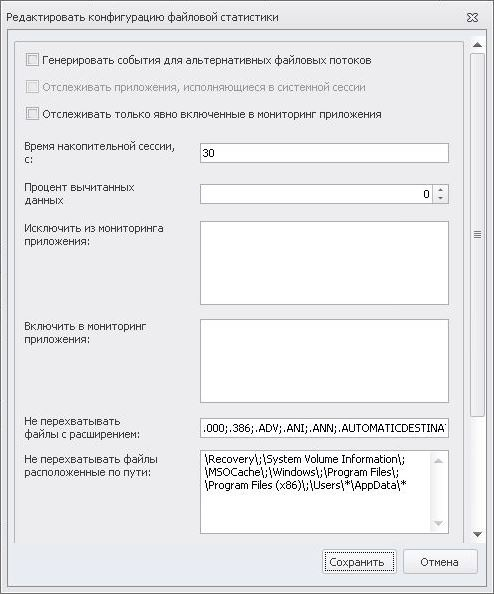
- Выберите необходимые действия:
- Генерировать события для альтернативных файловых потоков. Если приложение и/или файловая система используют не основной (контролируемый) поток данных, а альтернативные (метаданные, связанные с объектом файловой системы), то события могут не создаваться. Настройка применяется, чтобы создавать события по сбору информации для альтернативных файловых потоков. Например, для обнаружения нарушителя, который прикрепляет файл с чувствительной информацией к разрешенному и копирует его вовне. По умолчанию параметр выключен.
Отслеживать приложения, исполняющиеся в системной сессии.
Важно!
Данная настройка отображается, однако отсутствует возможность ее включить. Мониторинг приложений, исполняющихся в системной сессии, не осуществляется.
Отслеживать только явно включенные в мониторинг приложения. Активируйте настройку, если необходимо отслеживать только те приложения, которые включены в мониторинг. По умолчанию параметр выключен.
- Задайте значения параметров:
- Время накопительной сессии. Настройка позволяет регулировать момент создания событий (в секундах). Если в Activity Monitor приходит много низкоуровневых событий, которые не соответствуют действиям пользователя, вы можете увеличить время накопительной сессии. Значение по умолчанию – 30 сек. Значение по умолчанию также можно уменьшить, в этом случае количество событий может увеличиться.
- Процент вычитанных данных. Настройка применяется, чтобы снизить количество системных событий открытия файла в Activity Monitor. Чем выше значение, тем меньше таких событий будет создаваться. Значение по умолчанию – 0.
- Исключить из мониторинга приложения. Укажите приложения, которые необходимо исключить из мониторинга.
- Включить в мониторинг приложения. Укажите приложения, которые необходимо включить в мониторинг.
Чтобы исключить перехват файлов с определенным расширением, добавьте расширение в поле Не перехватывать файлы с расширением.
Примечание:
Конфигурация по умолчанию содержит следующие исключения:
.000; .386; .adv; .ani; .ann; .automaticdestinations-ms; .bcd; .bin; .bio; .bk1; .bk2; .bmk; .bud; .cab; .cat; .chg; .chs; .cht; .ci; .clb; .cnt; .cpi; .cpl; .cur; .customdestinations-ms; .dat; .desklink; .deskthemepack; .dev; .devicemetadata-ms; .dit; .dll; .dmp; .drv; .ebd; .etl; .evt; .evtx; .exe; .ffa; .ffl; .ffo; .ffx; .fid; .grl; .group; .grp; .h1s; .hdmp; .hhc; .hhk; .hiv; .hlp; .hpj; .hsh; .hve; .icl; .icn; .ico; .iconpackage; .idx; .ime; .inf; .inf_loc; .ini; .itemdata-ms; .js; .job; .jpn; .kbd; .kor; .library-ms; .lnk; .manifest; .mbr; .mdmp; .mem; .mlc; .msc; .msi; .msp; .msstyle; .msstyles; .mtz; .mui; .mum; .nfo; .nls; .nt; .ntfs; .pdr; .pfx; .pol; .ppd; .ppm; .prf; .printerexport; .ps1; .ps2; .pwl; .reg; .reglnk; .regtrans-ms; .rs; .scf; .scr; .searchconnector-ms; .shd; .spl; .spx; .str; .swp; .sys; .theme; .trx_dll; .uce; .vga; .vx_; .vxd; .wdf; .wer; .wsf; .wsh; .xrm-ms; .zone.identifier; .tmp; .crdownloads; .thumbs.db
Чтобы исключить перехват файлов/папок, расположенных по определенному пути, укажите путь в поле Не перехватывать файлы расположенные по пути. Вводить пути к папкам следует, разделяя их ";" (точкой с запятой). Также поддерживается использование стандартных символов поиска:
- ? (знак вопроса) – заменяется один неизвестный символ;
- * (символ звездочки) – заменяется любое количество символов.
Пример:
\Docs\– будет исключена папкаDocsи все вложенные вне зависимости от расположения.\Docsили\Docs*– будет исключена папкаDocsи любые варианты:Docs1,Docs2и т.д.\Docs????*– будет исключена любая папка, которая имеет имяDocsс четырьмя дополнительными символами (Docs1234)Значение поля должно содержать не более 2000 символов.
Примечание:
Конфигурация по умолчанию содержит следующие исключения: \Recovery\;\System Volume Information\;\MSOCache\;\Windows\;\Program Files\;\Program Files (x86)\;\Users\*\AppData\
- Чтобы перехватывать файлы с определенным расширением, добавьте расширение в поле Перехватывать файлы с расширением.
Чтобы перехватывать файлы/папки, расположенные по определенному пути, укажите путь в поле Перехватывать файлы расположенные по пути. Правила указания папок смотрите выше в п.7.
Важно!
Включение/исключение путей и расширений распространяется только на те файлы и папки, над которыми непосредственно выполняется действие.
Например:
Если настроено исключение файлов с расширением .docx, то при действиях пользователя с папкой, содержащей файлы с этим расширением, будет создано событие для действия с файлом *.docx.
Если настроено исключение для папки 2, которая является подпапкой папки 1:
- действие выполняется с папкой 1: будут созданы события для всех файлов папки 2.
- действие выполняется с папкой 2: для нее настроено исключение, поэтому событие для папки не создается на стороне Агента.
Чтобы не собирать информацию при выполнении действий с папкой, отметьте поле Отключить сбор информации при выполнении действий с папкой. По умолчанию параметр выключен.
Важно!
При перемещении папки с файлами в корзину, восстановлении папки из корзины и перемещении папки внутри тома, файловая система воспринимает эти действия как низкоуровневые операции переименования. Однако если файлов много и на каждый из них необходимо сформировать событие, это может сильно загрузить систему.
Например, при перемещении папки, содержащей 1000 файлов, в Activity Monitor необходимо создать 1000 событий для каждого файла. Чтобы разгрузить систему, существует возможность отключить сбор статистики для таких операций. Если сбор отключен, события с файлами внутри папки, которые перемещают в корзину, восстанавливают из корзины и перемещают внутри тома, не будут создаваться.
- Нажмите Сохранить.
- Подтвердите изменение схемы безопасности, нажав Сохранить.
Чтобы импортировать конфигурацию Файловой статистики:

- На панели сверху выберите Инструменты > Импорт конфигурации файловой статистики.
- В открывшемся окне выберите файл, который необходимо импортировать. Нажмите Открыть.
- Сверху на панели нажмите Сохранить, чтобы сохранить изменения, внесенные в схему безопасности.
Чтобы экспортировать конфигурацию Файловой статистики:
- На панели сверху выберите Инструменты > Экспорт конфигурации файловой статистики.
- В открывшемся окне выберите директорию, куда необходимо экспортировать файл. Нажмите Сохранить.