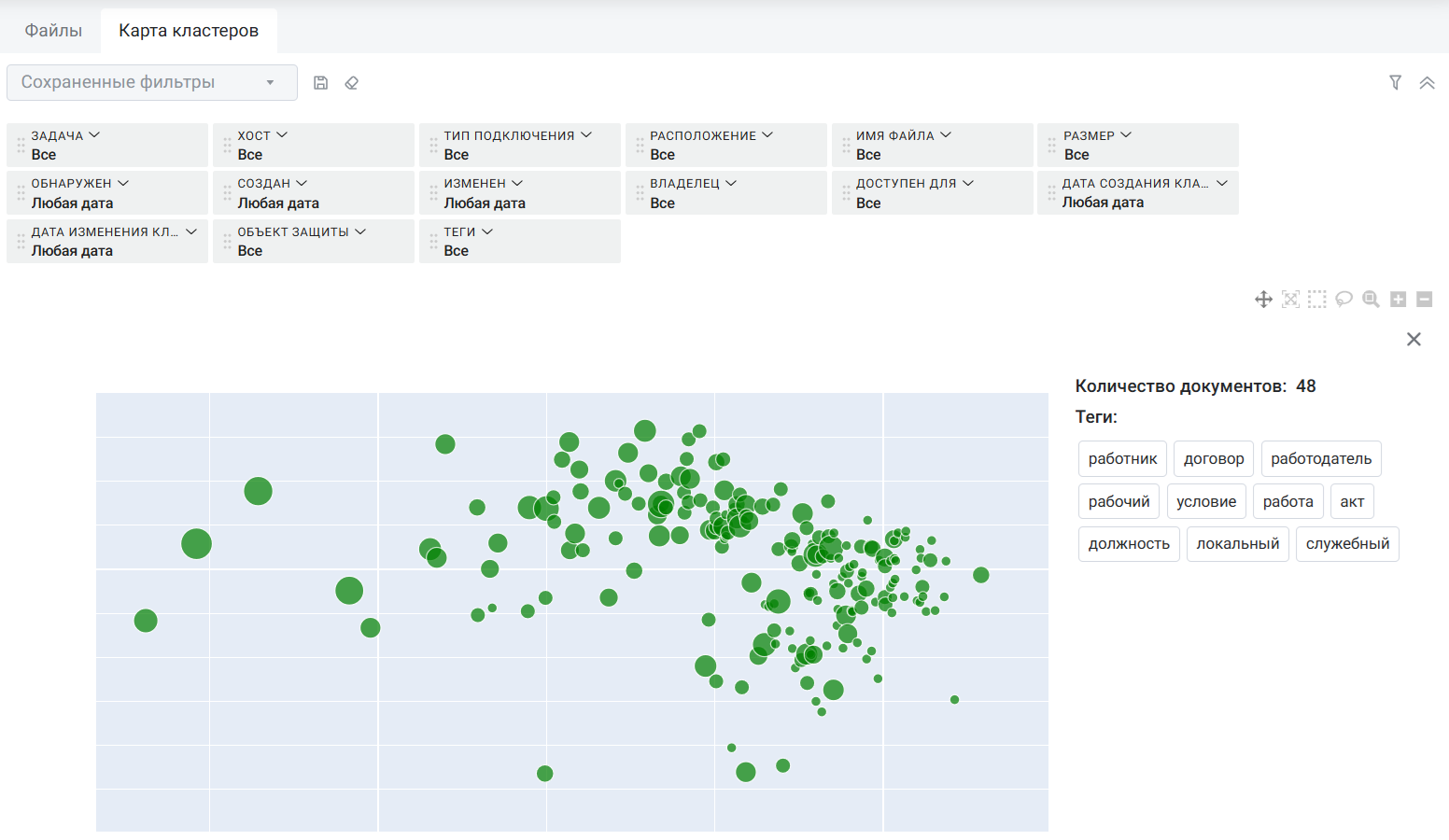
На данной вкладке каждый кластер изображен в виде круга на карте. Чем больше круг, тем больше файлов входит в кластер. Чем ближе круги друг к другу, тем ближе по смыслу документы в этих кластерах.
Справа находится панель инструментов для взаимодействия с картой. Для использования какого-либо инструмента, кликните на его значок на панели:
| Обозначение | Действие |
|---|---|
| Перетаскивайте карту, зажав левую или среднюю кнопку мыши в произвольном месте карты. Щелкните по кластеру на карте, чтобы справа увидеть информацию о нем: количество документов и теги этого кластера. Теги интерактивны: их можно выбирать, чтобы отфильтровать кластеры. |
| Нажмите на значок, чтобы автоматически отмасштабировать карту. |
| Инструменты для выделения кластеров. С помощью прямоугольника или лассо обведите область, в которой находятся интересующие вас кластеры. Чтобы изучить их подробнее, после этого вы можете перейти на вкладку Файлы. |
| |
| Обведите область, которую хотите увеличить. |
| Нажмите на значок, чтобы увеличить масштаб. |
| Нажмите на значок, чтобы уменьшить масштаб. |


Вы можете перемещаться между вкладками Файлы и Карта кластеров для анализа кластеров. Все параметры, выбранные на одной вкладке, сохраняются при этом перемещении.
Например, вы можете выбрать интересующие вас теги на вкладке Файлы и перейти на вкладку Карта кластеров. На карте будут показаны только те кластеры, которые содержат выбранные теги. Затем можно выделить на карте несколько кластеров, которые сильно отстоят от основной массы, и вернуться на вкладку Файлы для их подробного исследования.
Чтобы отменить выделение на карте кластеров, находясь на любой вкладке, нажмите Отменить выделение.