Начиная с версии 7.14, Traffic Monitor может отправлять события в Платформу двумя способами:
- согласно настройкам синхронизации в Центре расследований;
- в реальном времени.
Отправка событий в реальном времени позволяет уменьшить нагрузку на Traffic Monitor.
Важно!
Убедитесь, что в Traffic Monitor и Центре расследований выбран один и тот же способ отправки событий.
Платформа может получать события в реальном времени начиная с версии 2.5.
Переключение способа отправки событий
Чтобы переключить способ отправки событий в настройках Traffic Monitor, на сервере Traffic Monitor запустите утилиту platform_conf_ctl при помощи команды:
platform_conf_ctl --fl-set-enabled <bool> --fl-set-uri <uri> --fl-set-token <token> --fl-set-integration-id <id>
Укажите в ней следующие параметры соединения с платформенным сервисом FactsLoader:
| Параметр | Описание |
|---|---|
| Включение/отключение отправки событий в реальном времени:
|
| URI-идентификатор хоста Платформы в формате Важно! |
| Значение токена для соединения с Платформой. Вы можете получить его в Центре Расследований, Вы можете задать значение токена по умолчанию, если не обновляли его. Для этого укажите |
--fl-set-integration-id | Уникальный идентификатор интеграции Платформы с Traffic Monitor. Вы можете скопировать ID интеграции в разделе |


Если Traffic Monitor использует Data Storage для хранения собственных данных, то в параметре --fl-set-uri указывайте адрес сервера Data Storage или любого другого сервера Платформы, находящегося в одном кластере с Data Storage. Бинарные данные продолжат храниться в том же Data Storage, что и раньше. Текстовые данные – в базе данных Traffic Monitor. При этом сервис FactsLoader будет загружать текстовые контенты на свой сервер и хранить там для отображения событий в Центре Расследований.
О настройке соединения с хранилищем см. Настройка соединения с Data Storage.
Если Traffic Monitor не использует Data Storage для хранения собственных данных, то после настройки соединения с сервисом FactsLoader все данные будут храниться в БД Traffic Monitor, как и раньше. Но при этом их копии также будут храниться на сервере Платформы, указанном в параметре --fl-set-uri.
Примечание:
В случае распределенной установки утилиту нужно запускать на сервере, установленном при помощи шаблона Перехватчики.
Пример команды включения отправки в реальном времени:
platform_conf_ctl --fl-set-enabled true --fl-set-uri http://10.60.23.249:10104 --fl-set-token default --fl-set-integration-id e06bd150-513b-4eb6-975a-533cf96e50ab
Команда отключения отправки в реальном времени и перехода на отправку по расписанию:
platform_conf_ctl --fl-set-enabled false
Настройка отправки событий в реальном времени
Чтобы настроить отправку в реальном времени:
- В Центре расследований скопируйте ID интеграции.
- На сервере Traffic Monitor используйте утилиту, чтобы переключить способ отправки событий.
Перезапустите службу
iw_x2db:systemctl restart iw_x2db
- Перейдите в Центр расследований. Чтобы отображались события с момента последней синхронизации до переключения на режим отправки в реальном времени, запустите синхронизацию вручную.
- Переключите способ отправки в Центре расследований и сохраните изменения.
Если вы используете Data Storage и Traffic Monitor 7.15.0, то при необходимости вы можете нормализовать табличные пространства (ТП) вручную. Подробнее см. далее.
Нормализация табличных пространств
Важно!
С версии 7.15.1 Traffic Monitor не нормализует ТП, и вам не нужно этого делать.
Имена корзин с новыми ТП будут иметь формат <tm_iwtm...>.
Если ранее ТП были нормализованы, Система сможет работать с ними. Дополнительные действия для этого не требуются.
Нормализация ТП заключается в изменении наименования корзин (bucket) с данными в Data Storage. В версиях 7.14.х и 7.15.0 она происходит автоматически ночью при запуске задачи (cron) сервиса space_manager.
Заполненные ТП, т.е. те в которых уже есть события, не могут быть нормализованы. Только пустые ТП за текущую и будущие даты могут быть нормализованы.
Если ТП за текущую дату пусты (например, если вы установили Traffic Monitor и Data Storage впервые), то вы можете нормализовать их сразу. Если ТП за текущую дату не пусты, то вы можете пропустить этот шаг и дождаться выполнения задачи (cron) по расписанию.
Чтобы нормализовать ТП немедленно:
На сервере базы данных Traffic Monitor перейдите в папку сервиса space_manager:
cd /opt/iw/tm5/www/space_manager/
Выполните команду для вывода списка пространств для нормализации:
php space_manager tbs:normalize-platform --configpath=/opt/iw/tm5/etc --dry-run
Запустите нормализацию ТП с помощью команды:
php space_manager tbs:normalize-platform --configpath=/opt/iw/tm5/etc
После нормализации у пространств будет изменено наименование в столбце STORAGE_BUCKET_ID.
Вы можете выполнить команду для вывода списка ТП:
php space_manager tbs:get --configpath=/opt/iw/tm5/etc/
Пример списка с недоступными для нормализации и нормализованными ТП:
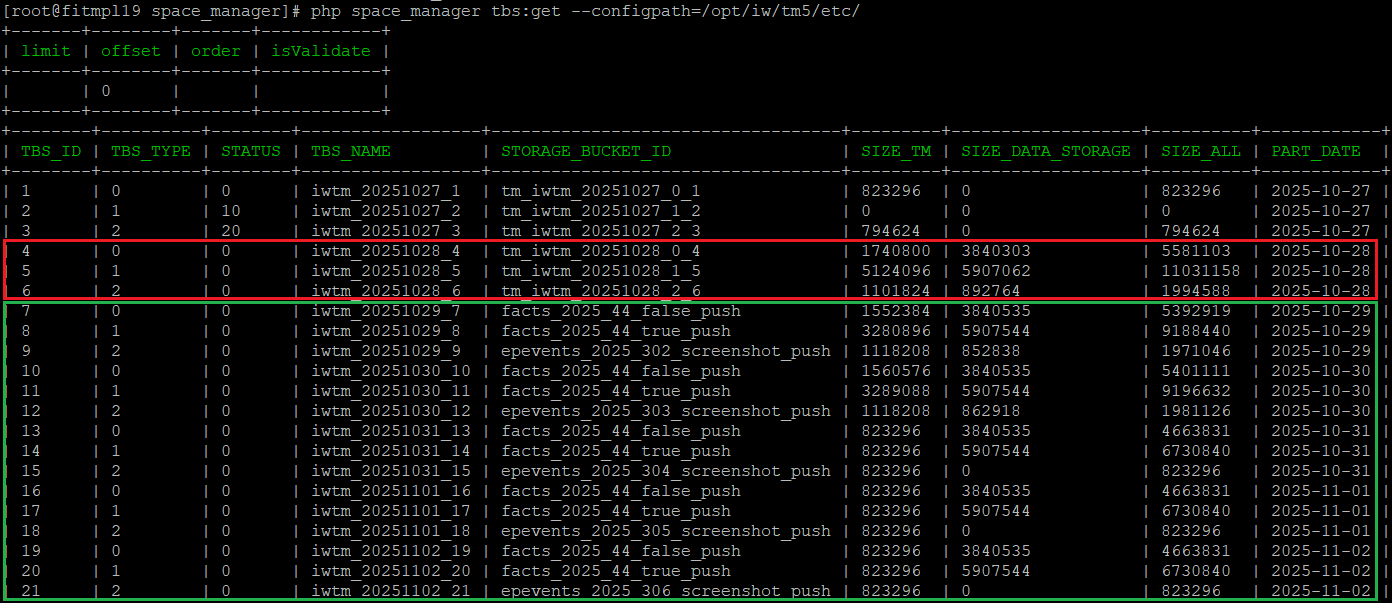
В Traffic Monitor и Платформе отличаются методы хранения данных. Так как в Платформе записи о данных по неделям, после нормализации в Traffic Monitor для ТП с событиями без нарушений и с нарушениями будет заполнен "Размер в хранилище" на всю текущую неделю. Для всех этих ТП будет указан общий суммарный размер. Если в текущей неделе были ненормализованные ТП, их значение не будет учтено в сумме. Для ТП со снимками экрана "Размер в хранилище" продолжит заполняться по дням, как было до нормализации.
В примере рассмотрено заполнение ТП событиями без нарушений и с нарушениями за неделю 24.11 – 30.11:
- В понедельник 24.11 до нормализации в ТП добавлены и отправлены в хранилище события:
- без нарушений размером 6.98 МБ;
- с нарушениями размером 14.09 МБ.
- Включена отправка событий в реальном времени, затем выполнена нормализация ТП.
- Во вторник 25.11 в ТП добавлены события без нарушений размером 11.54 МБ, с нарушениями – 21.15 МБ, .
С 25.11 по 30.11 в столбце "Размер в хранилище" будет указано:- для ТП без нарушений – 11.54 МБ;
- для ТП с нарушениями – 21.15 МБ.
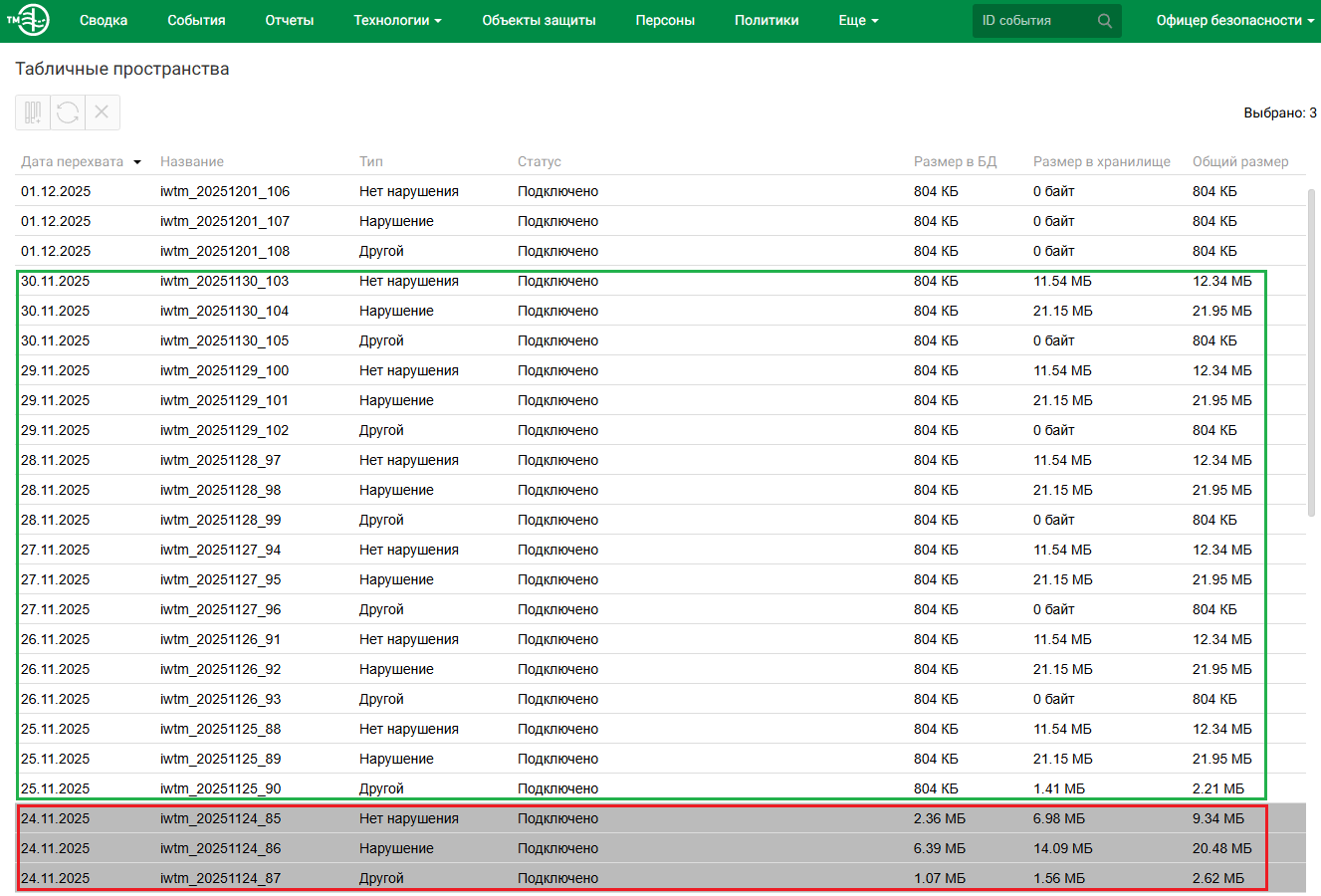
- В среду 26.11 в ТП добавлены события без нарушений размером 3 МБ, с нарушениями – 25.08 МБ.
С 25.11 по 30.11, в столбце "Размер в хранилище" будет указано суммарное:- для ТП без нарушений – 14.54 МБ;
- для ТП с нарушениями – 46.23 МБ.

Настройка отправки событий по расписанию
Если ранее Центр расследований не синхронизировался с Traffic Monitor, то достаточно настроить интеграцию в Центре расследований.
Если ранее была настроена отправка событий в реальном времени:
На сервере Traffic Monitor используйте утилиту, чтобы переключить способ отправки событий:
platform_conf_ctl --fl-set-enabled false
- Если вы хотите вернуть наименование ТП в столбце STORAGE_BUCKET_ID к значению до нормализации:
На сервере базы данных Traffic Monitor перейдите в папку сервиса space_manager:
cd /opt/iw/tm5/www/space_manager/
Выполните команду:
php space_manager tbs:normalize-platform --configpath=/opt/iw/tm5/etc
Наименование корзин (bucket) будет изменено только у пустых ТП и созданных после выполнения команды. Заполненные ТП не будут изменены.
Перезапустите службу
iw_x2db:systemctl restart iw_x2db
- Перейдите в Центр расследований и в интеграции с Traffic Monitor отключите загрузку событий в реальном времени.
- При необходимости измените расписание автоматической синхронизации и сохраните изменения.
Подробнее о настройках интеграции в Центре расследований см. Руководство администратора используемого платформенного продукта, статья Интеграция с InfoWatch Traffic Monitor.