Обработка снимков экрана настраивается в правилах автоматического создания снимков экрана (Правило для ScreenShot Monitor) и контроля текста с клавиатуры (Правило для Keyboard Monitor).
Контроль использования/подключения устройств настраивается в Правиле для Device Monitor.
Дополнительно вы можете настроить отправку данных в продукты InfoWatch. На вкладке Настройки вы можете указать, в какие продукты необходимо отправлять данные.
Для этого:
- В главном меню Консоли управления выберите Инструменты > Настройки.
- Откройте узел Настройка отправки данных в продукты.
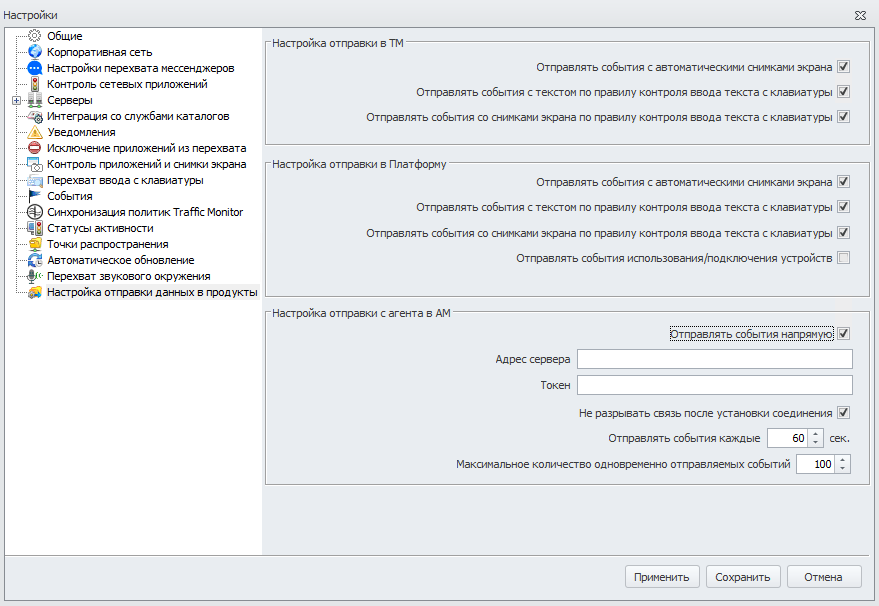
- В области Настройка отправки в TM снимите флаг, если вы не хотите:
- Отправлять события с автоматическими снимками экрана (настройка контроля событий производится в Правиле для ScreenShot Monitor);
- Отправлять события с текстом по правилу контроля ввода текста с клавиатуры (настройка контроля событий производится в Правиле для Keyboard Monitor);
- Отправлять события со снимками экрана по правилу контроля ввода текста с клавиатуры (настройка контроля событий производится в Правиле для Keyboard Monitor).
- В области Настройка отправки в Платформу снимите флаг, если вы не хотите:
- Отправлять события использования/подключения устройств (настройка контроля событий производится в Правиле для Device Monitor)
- В области Настройка отправки с агента в АМ установите флаг, если вы хотите:
Отправлять события напрямую;
Важно!
Отправка событий в Activity Monitor напрямую возможна только с агентов под управлением ОС Windows. Настройка Отправлять события напрямую применяется только для событий активности пользователя (например, работа в приложениях и на веб-сайтах, ввод текста с клавиатуры, использование мыши и пр.).
Одновременное использование прямой (с агента в Activity Monitor) и непрямой (через сервер Device Monitor в Activity Monitor) отправки событий строго не рекомендуется, так как это может привести к следующему сценарию:
Если акаунт одной и той же персоны будет использован на агентах с разными настройками отправки событий:
- агент на ОС Windows, на котором настроена прямая отправка,
- и агент на ОС Linux, где работает только непрямая отправка,
то в этом случае события персоны с агента на ОС Linux не поступят в Activity Monitor.
Рекомендуется учитывать данный сценарий при планировании поступления данных с агентов, работающих как на ОС Windows, так и на ОС Linux, а так же агентов с версией без поддержки прямой отправки (например, агентов старых версий – 7.14 и более ранних).
При включении отправки событий напрямую необходимо изменить эту настройку одновременно (в течение короткого времени) на всех серверах Device Monitor, данные с которых передаются на сервер Activity Monitor. Впоследствии не рекомендуется возвращать настройку в исходное состояние (отправки через сервер Device Monitor), так как это потребует дополнительных изменений.
В случае, если это все же необходимо, выполните следующие шаги:
- Запретите получение данных напрямую на сервер Activity Monitor, закрыв порт TCP 11008 (опциональное действие). Подробнее о настройке сетевых соединений см. InfoWatch Activity Monitor. Руководство по установке. Настройка сетевых правил доступа.
- Отключите настройку прямой отправки в Device Monitor.
На каждой ноде Activity Monitor в кластере удалите из Clickhouse данные, которые были сформированы при прямой отправке, с помощью команд:
kubectl scale deployment --replicas=0 datacollector-NODENAME -n infowatch
crictl exec -it $(crictl ps | grep click | awk '//{print $1;}') clickhouse-client --user default
truncate table datacollector.activityMonitorObjects
kubectl scale deployment --replicas=1 datacollector-NODENAME -n infowatch
где NODENAME – имя ноды Activity Monitor в кластере.
После очистки таблицы список сотрудников в разделе “Наблюдение” также будет сброшен – до появления первого события у персоны.
При выборе отправки статистики напрямую в Activity Monitor не будет формироваться тип активности "Смешанная". Подробнее о типах активности см. "Документация для IW Activity Monitor. InfoWatch Activity Monitor. Руководство администратора. Настройки продукта. Cправочники. Типы активности".
- Укажите значения параметров:
- Адрес сервера Activity Monitor (в формате "xxx.xxx.xxx.xxx", например: 193.156.2.76);
- Токен Activity Monitor (см. "Настройки сервера Device Monitor. Соединение с сервером Платформы").
- Снимите флаг Не разрывать связь после установки соединения, если хотите, чтобы система разрывала связь между агентом и платформой после установки соединения. Доступно только при включенной настройке Отправлять события напрямую;
- Укажите:
- периодичность отправки событий (в секундах);
- максимальное количество одновременно отправляемых событий.
Данные параметры доступны только при включенной настройке Отправлять события напрямую.
Важно!
Начиная с версии Device Monitor 7.15, по умолчанию включена отправка событий использования/подключения устройств. При этом, при обновлении на версию Device Monitor 7.15 и более новые сохраняется значение настройки Отправлять события использования/подключения устройств. То есть, если до обновления было выбрано значение "не отправлять", то после обновления на версию 7.15 и более новые события также не будут отправляться.
Для того, чтобы события отправлялись в Платформу и снимки экрана отображались в InfoWatch Activity Monitor, настройте правило сбора статистики (Правило для Statistics).
7. Нажмите Применить, затем Сохранить.
Важно!
Для того, чтобы события использования/подключения устройств отображались в InfoWatch Activity Monitor:
- В Общих настройках работы Агентов для параметра "Логировать события от перехватчика устройств и облачных хранилищ" задайте значение "Логировать всегда" или "При отказе в доступе"
- Настройте Правило для Device Monitor
Вы также можете добавить отображение настройки Отправлять белые списки устройств (по умолчанию данная настройка не отображается). Чтобы настроить отображение:
- Откройте файл конфигурации Консоли DeviceMonitor
InfoWatch.DeviceMonitor.Gui.exe.config. - Для параметра
ShowSendWhiteListToEpSettingsзадайте значениеTrue(по умолчанию параметр имеет значениеFalse).
Важно!
Экспорт и импорт данных настроек не поддерживается.
При обновлении Device Monitor настройки, заданные в конфигурационном файле Консоли управления Device Monitor, не сохраняются.