На сервере Device Monitor для повышения безопасности реализована возможность проверки сертификатов удаленных серверов. Данная проверка позволяет установить подлинность удаленного сервера при подключении к нему.
Traffic Monitorосуществляет проверку следующих сертификатов:
- сертификата службы XAPI – при подключении к серверу Traffic Monitor для отправки событий
- сертификата веб-сервера Traffic Monitor (сертификат TMConfig) – при подключении к серверу Traffic Monitor для синхронизации политик защиты данных
- сертификата службы EPEVENTS – при подключении к серверу Платформы для отправки событий
Чтобы успешно подключиться к удаленному серверу для отправки событий:
- Настройте проверку сертификатов на сервере Traffic Monitor;
- На сервере Device Monitor установите корневой сертификат удаленного сервера в хранилище корневых сертификатов уровня "локальный компьютер".
Чтобы успешно подключиться к серверу Traffic Monitor для синхронизации политик защиты данных:
- Настройте проверку сертификатов на сервере Device Monitor;
- В центре сертификации вашей компании выпустите сертификат X.509 для веб-сервера Traffic Monitor;
- Настройте работу веб-сервера Traffic Monitor с выпущенным сертификатом;
Установите корневой сертификат веб-сервера Traffic Monitor в хранилище корневых сертификатов уровня "локальный компьютер" на сервере Device Monitor.
Важно!
Если вы не выполните шаги 2-4, то необходимо отключить проверку сертификата веб-сервера Traffic Monitor. Соединение с сервером Traffic Monitor будет защищено протоколом TLS, но сервер Device Monitor не сможет удостовериться, что он подключился к нужному серверу Traffic Monitor.
Проверка сертификатов удаленных серверов при установлении SSL-сессии
Чтобы настроить проверку сертификатов удаленных серверов при установлении SSL-сессии, установите значение True или False для следующих полей таблицы Settings в базе данных сервера
Device Monitor:
IGNORE_SSLERR_TMXAPI_CONNECTION– игнорировать проверку сертификата службы XAPI Traffic Monitor;IGNORE_SSLERR_TMCONFIG_CONNECTION– игнорировать проверку сертификата TMConfig Traffic Monitor;IGNORE_SSLERR_PLATFORM_CONNECTION– игнорировать проверку сертификата службы EPEVENTS Платформы.
При значении False проверка сертификата будет выполняться.
Значение поля IGNORE_SSLERR_TMXAPI_CONNECTION по умолчанию:
- при первичной установке сервера
Device Monitor –
False, т.е. проверка сертификата службы XAPI Traffic Monitor включена; - при обновлении сервера
Device Monitor версии 7.9 и ниже –
True, т.е. проверка выключена; при обновлении сервера Device Monitor версии 7.10 и выше – значение остается равным тому, что было до обновления.
Значение поля IGNORE_SSLERR_TMCONFIG_CONNECTION по умолчанию:
- при первичной установке сервера
Device Monitor –
False, т.е. проверка сертификата веб-сервера Traffic Monitor включена; - при обновлении сервера
Device Monitor –
True, т.е. проверка выключена.
Значение поля IGNORE_SSLERR_PLATFORM_CONNECTION по умолчанию:
- при первичной установке сервера
Device Monitor –
True, т.е. проверка сертификата службы EPEVENTS Платформы выключена; - при обновлении сервера
Device Monitor версии 7.9 и ниже –
True, т.е. проверка выключена; при обновлении сервера Device Monitor версии 7.10 и выше – значение остается равным тому, что было до обновления.
Если значения параметров IGNORE_SSLERR_TMXAPI_CONNECTION, IGNORE_SSLERR_TMCONFIG_CONNECTION и IGNORE_SSLERR_PLATFORM_CONNECTION были изменены, то чтобы правила проверки сертификатов удаленных серверов вступили в силу, перезапустите службу сервера
Device Monitor.
Установка сертификата службы XAPI Traffic Monitor
Чтобы установить сертификат службы XAPI Traffic Monitor:
- На сервере
Traffic Monitor откройте файл
/opt/iw/tm5/etc/xapi.conf. - В секции
ThriftServers->xapiнайдите параметрTrustedCertificatesPath.
В значении данного параметра указаны путь к файлу корневого сертификата и его имя. Если указан относительный путь, то его необходимо рассматривать от каталога/opt/iw/tm5.
Значение параметраTrustedCertificatesPathпо умолчанию:/opt/iw/tm5/etc/cert/trusted_certificates. - Скопируйте корневой сертификат на компьютер, где установлен или будет установлен сервер
Device Monitor. Если вы будете использовать или установили сервер
Device Monitor в окружении Docker, скопируйте его в директорию
/opt/iw/dmserver/cert. Не перемещайте файл сертификата в другие директории в течение всего времени работы и функционирования сервера Device Monitor. - Перейдите в директорию, куда был скопирован корневой сертификат. При использовании Docker – в директорию
/opt/iw/dmserver/cert. - Переименуйте корневой сертификат в
tmca.crt. - Введите команды в зависимости от операционной системы и использования контейнеризации, в среде которой производится установка корневого сертификата:
Для операционной системы РЕД ОС:
sudo cp tmca.crt /etc/pki/ca-trust/source/anchors/
sudo update-ca-trust
sudo update-ca-trust extract
Для операционной системы РЕД ОС с использованием Docker:
sudo cp tmca.crt /opt/iw/dmserver/cert
Для операционной системы Альт:
su -
cp tmca.crt /etc/pki/ca-trust/source/anchors/
update-ca-trust
Для операционной системы Альт с использованием Docker:
su -
cp tmca.crt /opt/iw/dmserver/cert
Для операционной системы Astra Linux:
sudo cp tmca.crt /usr/local/share/ca-certificates/tmca.crt
sudo update-ca-certificates
Для операционной системы Astra Linux с использованием Docker:
sudo cp tmca.crt /opt/iw/dmserver/cert/tmca.crt
Выполнение команд может занять некоторое время.
Перезапустите службу сервера
iwdms:systemctl restart iwdms
Установка сертификата веб-сервера Traffic Monitor
Чтобы установить сертификат веб-сервера Traffic Monitor:
- Откройте Консоль управления Traffic Monitor в браузере.
- Экспортируйте сертификат веб-сервера
Traffic Monitor из браузера, в нашем примере Google Chrome. Для этого:
- В левой части адресной строки нажмите Сведения о сайте.
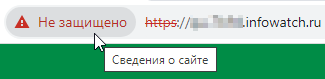
- Нажмите Показать сертификат.

- В Инструменте просмотра сертификатов откройте вкладку Подробнее.
- Нажмите Экспорт.
- Нажмите Сохранить.
- В левой части адресной строки нажмите Сведения о сайте.
- Скопируйте корневой сертификат на компьютер, где установлен или будет установлен сервер Device Monitor.
- Перейдите в директорию, куда был скопирован корневой сертификат.
- Выполните шаг 6 инструкции по установке сертификата службы XAPI
Traffic Monitor, описанной выше, используя вместо
tmca.crtимя скопированного ранее корневого сертификата веб-сервера Traffic Monitor.
Установка сертификата службы EPEVENTS Платформы
Чтобы установить сертификат службы EPEVENTS Платформы:
На сервере Платформы получите корневой сертификат
plca.crtс помощью команды:kubectl get secret -n infowatch epeventskeys-central -o 'go-template={{index .data "tls.crt"}}' | base64 -d > plca.crtЕсли сервер Платформы не является центральным в кластере, то команда будет иметь вид:
kubectl get secret -n infowatch epeventskeys-<node label> -o 'go-template={{index .data "tls.crt"}}' | base64 -d > plca.crtгде
<node label>– это имя серверной ноды.- Скопируйте корневой сертификат на компьютер, где установлен или будет установлен сервер Device Monitor.
- Перейдите в директорию, куда был скопирован корневой сертификат.
- Выполните шаг 6 инструкции по установке сертификата службы XAPI
Traffic Monitor, описанной выше, используя вместо
tmca.crtимя скопированного ранее корневого сертификата Платформы.
Выполнение команд может занять некоторое время.
Просмотр логов
Если сервер Device Monitor не сможет проверить сертификат, в логах появится ошибка с указанием сертификата и его статуса:
Can't validate TmXapi certificate. Chain error: Certificate thumbprint: <thumbprint> Subject: CN=XAPI, OU=TD, O=InfoWatch, S=Moscow, C=RU

UntrustedRoot Цепочка сертификатов обработана, но обработка прервана на корневом сертификате, у которого отсутствует отношение доверия с поставщиком доверия.

Certificate thumbprint: <thumbprint> Subject: CN=XAPI, OU=TD, O=InfoWatch, L=Moscow, S=Moscow, C=RU

UntrustedRoot Цепочка сертификатов обработана, но обработка прервана на корневом сертификате, у которого отсутствует отношение доверия с поставщиком доверия.
Интервал между отправкой сообщений об ошибках в лог определяется значениями полей WRITE_SSLVERIFY_TMXAPI_LOG_INTERVAL, WRITE_SSLVERIFY_TMCONFIG_LOG_INTERVAL и WRITE_SSLVERIFY_PLATFORM_LOG_INTERVAL таблицы Settings базы данных сервера
Device Monitor. По умолчанию эти значения равны 3600 секунд. Если сертификат удаленного сервера повторно не пройдет проверку и с момента последней отправки сообщения об ошибке прошло меньше указанного времени, то новое сообщение об ошибке отправлено не будет.
Чтобы просмотреть логи:
- Перейдите в каталог
/opt/iw/dmserver/log. - Откройте файл
iwdms-<date>.txt, где<date>– это дата в форматеYYYYMMDD.