Интеграция с InfoWatch Traffic Monitor используется для загрузки в Центр расследований событий, объектов защиты, а также групп и персон. Добавление персон позволяет заводить досье и инициировать расследования (см. документ InfoWatch Data Discovery. Руководство пользователя. Создание, редактирование и удаление досье).
Data Discovery использует объекты защиты из Traffic Monitor для контентного анализа - обнаружения объектов защиты в извлеченных текстовых контентах.
Примечание:
Для загрузки объектов защиты в Центр расследований рекомендуется использовать тот же сервер базы данных Traffic Monitor, который был указан при установке Модуля контентного анализа. Это обеспечит согласованность конфигураций в модуле и в Data Discovery. Если в Центре расследований будут отсутствовать данные об объектах защиты, добавленных в модуль, Data Discovery не сохранит по ним результаты контентного анализа.
Data Discovery не использует данные по событиям Traffic Monitor. Функциональность могут использовать другие продукты, установленные в кластере Центра расследований.
Если в кластере нет продуктов, использующих события Traffic Monitor, вы можете не хранить их в Платформе после настройки интеграции.
При первом входе в Систему список интеграций пустой.
Чтобы добавить новую синхронизацию с InfoWatch Traffic Monitor и запустить ее:
Перейдите в раздел Настройки
 → Настройки системы → Интеграции.
Нажмите
 .
Выберите InfoWatch Traffic Monitor и введите параметры:
Параметр
Описание
Имя интеграции Название интеграции Филиал Нода для подключения: головное отделение или филиал
Адрес источника
Сетевой адрес функционирующего сервера Traffic Monitor
Токен
Ключ, необходимый для получения данных от сервера Traffic Monitor (см. InfoWatch Data Discovery. Руководство по установке. Установка лицензии и плагина Traffic Monitor)
Протокол обмена данными 2.0 В текущей версии использование протокола отключает загрузку событий Traffic Monitor. Напрямую не влияет на функциональность Data Discovery. Используйте протокол для снижения нагрузки, если вам необходима только конфигурация Traffic Monitor, например, для работы с Модулем контентного анализа.
Не используйте протокол, если в кластере установлены продукты, которые используют события Traffic MonitorКоличество потоков загрузки Количество рабочих потоков, через которые загружаются события и справочники из Traffic Monitor. Чем больше потоков, тем выше нагрузка на базу данных Traffic Monitor. Рекомендуется не задавать количество потоков больше, чем количество ядер процессора на сервере Traffic Monitor
Интервал загрузки событий (мин.) Отрезок времени совершения событий в Traffic Monitor, данные о которых будут загружаться в Систему одним потоком. По умолчанию: 120 минут. Уменьшение данного параметра позволяет снизить нагрузку в Traffic Monitor при отправке данных
Использовать параметры архивирования при загрузке При включении этого параметра будут загружены события до текущей даты за последние N недель, установленных в настройках архивирования. По умолчанию: 12 недель. Если не включать параметр, то будут загружены события за все время Не загружать данные LDAP Включите параметр, если вы хотите загружать из Traffic Monitor только данные для анализа. Включение параметра исключит загрузку в Центр расследований персон, групп и рабочих станций из Traffic Monitor. Если данные уже были добавлены в Центр расследований, включение параметра не удалит их
Загружать детализацию по событиям При включении этого параметра будет загружена детализация дополнительно к основным получаемым данным в событиях из Traffic Monitor. Параметр позволяет включить отложенную загрузку
Отложенная загрузка При включении этого параметра загрузка детализированных данных производится в указанное ниже время Время отложенной загрузки Время начала загрузки детализированных данных Синхронизация
Ручная или Автоматическая. Во втором варианте необходимо указать Периодичность и Повторение
Периодичность Как часто необходимо запускать синхронизацию: Ежеминутно, Ежечасно, Ежедневно, Еженедельно Повторение
День недели и/или время следующей синхронизации
- Нажмите Проверить соединение, чтобы проверить полноту и корректность введенных параметров, и дождитесь сообщения "Соединение успешно установлено".
- Нажмите:
- Сохранить – при этом новая синхронизация будет ожидать запуска позднее в статусе Не синхронизировалось
или - Сохранить и синхронизировать, чтобы запустить процесс синхронизации.
- Сохранить – при этом новая синхронизация будет ожидать запуска позднее в статусе Не синхронизировалось
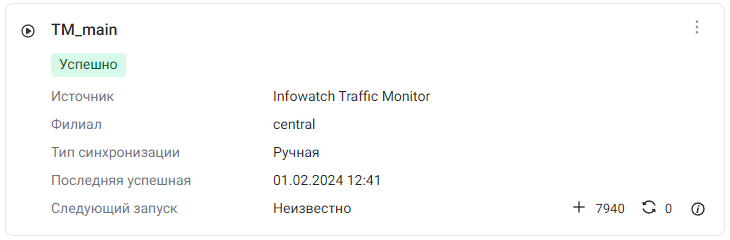
Список интеграций с серверами Traffic Monitor отображается в центральной области.
В нижней строке панели указано:
 – количество добавленных сущностей при последней синхронизации;
 – количество сущностей, данные которых обновились в ходе последней синхронизации;
 – детальная информация о результатах синхронизации.
 Если необходимо настроить автоматическую синхронизацию по расписанию (например, в ночное время для экономии времени и минимизации нагрузки на сеть):
- Нажмите
 и выберите Редактировать.
- Выберите тип синхронизации: Автоматическая.
- Выберите периодичность: Ежедневно.
- Установите время начала: 0:00.
- Нажмите Сохранить. Система запустит синхронизацию по расписанию.
Важно!
При планировании первичной синхронизации с InfoWatch Traffic Monitor стоит учитывать, что загрузка большого количества событий из БД может сильно уменьшить пропускную способность сети и общее быстродействие сервера и веб-консоли Traffic Monitor. Поэтому рекомендуется работы по синхронизации проводить в компании в нерабочее (ночное) время.
Если необходимо провести еще одну синхронизацию с теми же параметрами:
- Нажмите
 .
- Дождитесь выполнения синхронизации. Процесс может занять продолжительное время (например, при низкой скорости передачи данных по сети или при большом объеме передаваемых данных).
- После успешной синхронизации с Traffic Monitor перейдите в раздел События и убедитесь, что данные получены и отображаются в таблице.
Для каждой интеграции указывается статус синхронизации:
| Статус | Описание |
|---|---|
| Интеграция сохранена, синхронизация еще не разу не запускалась |
| Идет процесс синхронизации |
| Синхронизация завершилась успешно |
| Синхронизация остановлена пользователем. В статусе также указаны дата и время остановки |
| Данный статус может обозначать следующее:
|


