Перед установкой Платформы обязательно подготовьте сервер:
- Программа установки написана на языке Python версии 2.7, поэтому для установки Платформы установите интерпретатор этого языка. Пакет с интерпретатором не входит в состав дистрибутива.
- В окружении Red Hat Enterprise Linux и РЕД ОС обновите политики SELinux. Для этого скачайте и установите пакет
container-selinux.
Вы можете установить пакет, выполнив команду:yum install container-selinux - На сервере под управлением ОС Red Hat Enterprise Linux и РЕД ОС отключите систему контроля доступа SELinux. Для этого:
- Выполните команды от имени суперпользователя
root:setenforce 0
sed -i 's/SELINUX=enforcing/SELINUX=disabled/g' /etc/selinux/config - Перезагрузите сервер с помощью команды:
reboot - Проверьте статус системы SELinux с помощью команды:
sestatus
- Выполните команды от имени суперпользователя
- Настройте правила POD сети или отключите межсетевой экран (подробнее см. статьи Базы знаний "Конфликты при взаимодействии службы firewalld и Kubernetes", "Полное отключение межсетевого экрана"). В противном случае установка Платформы будет невозможна.
- Если вы используете антивирус, настройте его для совместной работы с Платформой (см. статью Базы знаний "Настройка антивируса для продуктов Платформы").
Платформа использует компонент Kubernetes. Для корректной установки Платформы и работы Kubernetes на сервере должен быть установлен пакет conntrack.
Убедитесь, что пакет установлен. Для этого введите в командной строке:conntrack
В результате будут выведены сведения о работе с модулем conntrack и его установленная версия.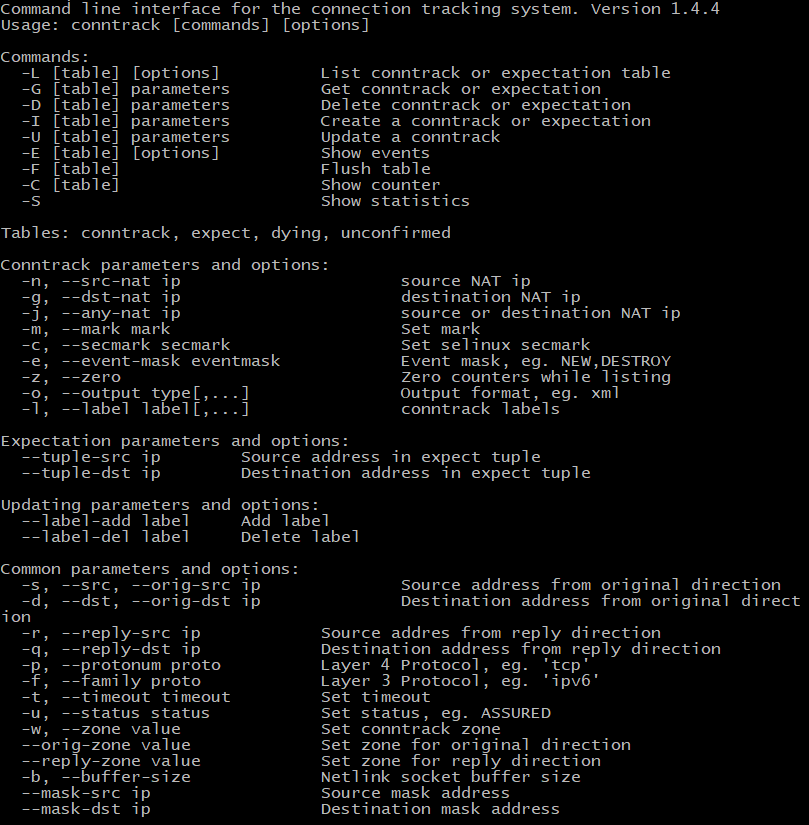
Если модуль не установлен, установите его с помощью команды:
на компьютере под управлением OC Red Hat Enterprise Linux, РЕД ОС или Oracle:
yum install conntrackна компьютере под управлением OC Альт Сервер:
apt-get install conntrack-toolsПримечание:
Если пакет недоступен в репозитории, скачайте его, перейдите в директорию с пакетом и установите его вручную с помощью команды вида:
rpm -Uhv ./<имя_пакета>
Если вы устанавливаете Платформу на компьютер под управлением ОС Альт Сервер, установите пакеты:
python-modules-jsonpython-modules-distutilspython-modules-sqlite3
Если вы устанавливаете Платформу на сервер, где уже установлен Traffic Monitor с локальной базой данных, отключите Huge Pages. Для этого:
- Остановите Систему, выполнив команду:
iwtm stop - Остановите работу СУБД.
- Если вы используете СУБД PostgreSQL на компьютере под управлением ОС Red Hat Enterprise Linux, РЕД ОС или Oracle, выполните команды следующего вида:
systemctl stop pgagent-15systemctl stop postgresql-15 - Если вы используете СУБД PostgreSQL на компьютере под управлением ОС Альт Сервер, выполните команды следующего вида:
systemctl stop pgagentsystemctl stop postgresql - Если вы используете СУБД Oracle:
- Откройте Oracle SQL*Plus и подключитесь как пользователь sysdba:
sqlplus / as sysdba - Выполните команду:
dbshut $ORACLE_HOME
- Откройте Oracle SQL*Plus и подключитесь как пользователь sysdba:
- Если вы используете СУБД PostgreSQL на компьютере под управлением ОС Red Hat Enterprise Linux, РЕД ОС или Oracle, выполните команды следующего вида:
Задайте нулевое значение параметру Huge Pages:
sysctl -w vm.nr_hugepages=0Примечание:
Посмотреть текущее значение Huge Pages можно с помощью команды:
sysctl -a | grep 'huge*page'- Запустите СУБД.
- Если вы используете СУБД PostgreSQL на компьютере под управлением ОС Red Hat Enterprise Linux, РЕД ОС или Oracle, выполните команды следующего вида:
systemctl start pgagent-15systemctl start postgresql-15 - Если вы используете СУБД PostgreSQL на компьютере под управлением ОС Альт Сервер, выполните команды следующего вида:
systemctl start pgagentsystemctl start postgresql - Если вы используете СУБД Oracle:
- Откройте Oracle SQL*Plus и подключитесь как пользователь sysdba:
sqlplus / as sysdba - Выполните команду:
dbstart $ORACLE_HOME
- Откройте Oracle SQL*Plus и подключитесь как пользователь sysdba:
- Если вы используете СУБД PostgreSQL на компьютере под управлением ОС Red Hat Enterprise Linux, РЕД ОС или Oracle, выполните команды следующего вида:
- Запустите Систему:
iwtm start
- Остановите Систему, выполнив команду: