Примечание:
Если вы устанавливаете Data Analysis Service на сервер, на котором уже установлены какие-либо платформенные продукты, инсталлятор не запросит часть параметров, так как эти директории и настройки уже были указаны при первичной установке Платформы.
Проверьте, соответствует ли сервер аппаратным и программным требованиям (см. "Типы установки и обновления, совместимость с другими продуктами, аппаратные и программные требования").
Примечание:
В ходе установки инсталлятор проверит наличие:
- не менее 100 ГБайт на диске для директорий размещения данных ClickHouse, PostgreSQL, NATS и бинарных данных. Эти директории необходимо указать при выполнении инструкций по установке. Если директории для хранения данных находятся на разных дисках, то проверятся наличие 100 Гбайт свободного места на каждом из них;
- не менее 20 ГБайт на диске для директорий с образами;
- не менее 8 ГБайт ОЗУ;
- не менее 2 ядер процессора;
- поддержки инструкции SSE 4.2;
- установленного пакета
conntrack.
- Выполните шаги по подготовке сервера к установке Data Analysis Service (см. "Подготовка сервера").
Создайте новую директорию на сервере (например,
DAS):mkdir DAS
- Cкопируйте архив
iw_das_setup_1.4.x.xx.tar.xzв созданную директорию.
В нашем примере будет использована версия1.4.0.38, соответственно, архив -iw_das_setup_1.4.0.38.tar.xz. - Перейдите в директорию, в которую был скопирован архив.
Распакуйте архив с дистрибутивом в эту директорию:
tar -xvf iw_das_setup_1.4.0.38.tar.xz
Запустите программу установки c помощью команды вида:
./setup.py install --nodemode=<режим_установки_Платформы> --productmode=<режим_установки_продукта>
Примечание:
Чтобы установить:
- на центральную ноду Платформы Data Analysis Service в режиме central:
./setup.py install --nodemode=central --productmode=central
- на центральную ноду Платформы Data Analysis Service в режиме office:
./setup.py install --nodemode=central --productmode=office
- на офисную ноду Платформы Data Analysis Service в режиме central:
./setup.py install --nodemode=office --productmode=central
- на офисную ноду Платформы Data Analysis Service в режиме office:
./setup.py install --nodemode=office --productmode=office
Если вы не укажете режимы установки Платформы и Data Analysis Service, инсталлятор по умолчанию выберет режим
central.Если вы устанавливаете Data Analysis Service на сервер первым и укажете только параметр
--nodemode, инсталлятор использует такое же значение и для параметра--productmode.Важно!
Во время установки могут быть недоступны продукты Платформы, установленные на сервере.
- Ознакомьтесь с условиями лицензионного соглашения. Лицензионное соглашение содержит несколько страниц. Для перехода на следующую страницу используйте клавишу Enter.
Чтобы принять лицензионное соглашение, введите "y" и нажмите Enter.
Примечание:
Если отклонить лицензионное соглашение, инсталлятор прервет процесс и завершит работу.
Если вы устанавливаете центральную ноду Платформы (
--nodemode=central), введите IP-адрес сетевого интерфейса для взаимодействия с кластером в формате IPv4: "xxx.xxx.xxx.xxx" (по умолчанию:0.0.0.0) и нажмите Enter.
Если указать0.0.0.0, будут использованы все доступные сетевые интерфейсы.Примечание:
Здесь и далее для использования значений, предложенных по умолчанию, нажмите Enter без ввода значений.
- Если вы устанавливаете офисную ноду Платформы (
--nodemode=office):- Укажите адрес центральной ноды Платформы в формате IP-адреса или доменного имени (например:
192.0.2.0илиhost.example.com). - Укажите токен для подключения к центральной ноде Платформы.
Чтобы получить токен для подключения к центральной ноде Платформы:- Подключитесь по ssh к консоли центральной ноды Платформы;
Выполните в терминале команду для получения токена:
kubeadm token list
На экран будет выведен токен:
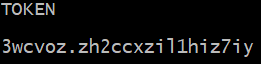
Токен в нашем примере:3wcvoz.zh2ccxzil1hiz7iy- Укажите лейбл ноды (по умолчанию:
office) и нажмите Enter.
Лейбл может состоять из букв латинского алфавита и/или цифр. Длина лейбла не должна превышать 32 символа.
- Укажите адрес центральной ноды Платформы в формате IP-адреса или доменного имени (например:
- Выделите объем оперативной памяти для размещения данных Clickhouse (по умолчанию:
80%) и нажмите Enter. Укажите путь для размещения данных Clickhouse (по умолчанию:
/opt/chdata) и нажмите Enter.- Укажите путь для размещения данных PostgreSQL (по умолчанию:
/opt/pgdata) и нажмите Enter. - Укажите путь для размещения данных NATS (по умолчанию:
/opt/natsdata) и нажмите Enter. - Укажите путь для размещения бинарных данных (по умолчанию:
/opt/dsdata) и нажмите Enter. Если вы устанавливаете центральную ноду Платформы, укажите порт подключения к веб-интерфейсу (по умолчанию:
443) и нажмите Enter.Важно!
При установке на один сервер с Traffic Monitor укажите порт отличный от 443, так как по умолчанию порт 443 используется в качестве порта подключения к веб-интерфейсу Traffic Monitor.
- Дождитесь завершения установки Платформы.
- Ознакомьтесь с отчетом об установке Платформы.

Введите через запятую лейблы нод для взаимодействия с платформенными продуктами (по умолчанию задается одна нода с лейблом
central) и нажмите Enter. Data Analysis Service будет обрабатывать очередь сообщений каждой указанной ноды.
Если такое взаимодействие не планируется, нажмите Enter.Примечание:
InfoWatch Activity Monitor отправляет сообщения в очередь NATS на центральную ноду кластера.
InfoWatch Data Discovery отправляет сообщения в очередь NATS на ту ноду кластера, на которой он установлен.
Примечание:
Изменить список лейблов нод для взаимодействия можно после установки. Подробнее см. "Настройка взаимодействия с продуктами Платформы".
- Укажите путь для размещения ресурсов Data Analysis Service (по умолчанию:
/opt/das_data) и нажмите Enter. - Введите "y", чтобы включить модуль транскрибации, или "n", чтобы оставить его выключенным, (по умолчанию: "n") и нажмите Enter.
- Введите "y", чтобы включить модуль детектирования объектов на изображениях, или "n", чтобы оставить его выключенным, (по умолчанию: "n") и нажмите Enter.
- Дождитесь окончания процесса установки Data Analysis Service.
- Ознакомьтесь с отчетом об установке Сервиса:
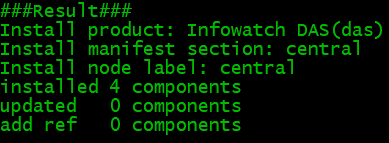
Чтобы вывести на экран информацию о Платформе и продуктах в кластере, выполните команду:
./setup.py showproducts
Вывод команды должен содержать строку
DbState: commited. Например:platform Title: Infowatch Platform Version: 2.3.0.363 Node: my-server(central) Mode: central DbState: commited
Убедитесь, что все сервисы запущены, выполнив команду:
kubectl get pods -n infowatch
Команда выведет список сервисов. Каждый сервис должен иметь статус
Running.- При установке Data Analysis Service на сервер, где уже установлен Traffic Monitor, убедитесь, что в конфигурационном файле
/opt/iw/tm5/etc/consul/consul.jsonв поле "bind_addr" указан IP-адрес данного сервера. Установите модели для технологий, которые будете использовать.
- Скопируйте из дистрибутива следующие архивы с моделями на сервер, например, в директорию
../DAS/tools/models_installation, где располагается скрипт распаковки архивов:proto_clusterization_resources.tar.gz- для протокластеризации;transcription_resources.tar.gz,hf_faster_whisper_small.tar.gz(для использования малой модели) иhf_faster_whisper_large_v1.tar.gz(для использования большой модели) - для транскрибации;image_resources.tar.gz- для детектирования объектов на изображениях.
Перейдите в директорию
../DAS/tools/models_installation, где располагается скрипт.- Убедитесь, что на диске с директорией
/tmpесть 15 Гбайт свободного места. Это необходимо для успешной распаковки архивов. Запустите скрипт распаковки архивов
unpack_and_deploy_models.shс помощью команды:./unpack_and_deploy_models.sh [-i <input_directory>] [-t <transcriber_name>] [-n <node_label>]
со следующими аргументами:
[-i <input_directory>]– директория, в которой находятся архивы моделей. Если аргумент не указан, то будут распакованы архивы из той директории, где находится скрипт;[-t <transcriber_name>]– модель транскрибации. Возможные значения:whisper_small_transcriber- для загрузки малой модели, является значением по умолчанию;whisper_large_v1_transcriber- для загрузки большой модели;
all- для загрузки обеих моделей;
Если-tаргумент не указан, скрипт использует значение из POD, заданного аргументом-n;[-n <node_label>]– лейбл ноды, необходимый для определения имени PODdas-processor-<node_label>. По умолчанию имеет значениеcentral. Указывайте этот параметр при установке на офисной ноде.Примечание:
Описание работы скрипта также можно найти, открыв файл скрипта с помощью текстового редактора.
Примеры запуска скрипта
Пример 1
DAS установлен на центральной ноде кластера. Предполагается использование только технологии протокластеризации. Модель для нее скопирована в директорию
/root/das/tools/models_installation, где располагается скрипт распаковки архивов.
Чтобы распаковать модель, выполните команду:./unpack_and_deploy_models.sh
Пример 2
DAS установлен на центральной ноде. Модели для протокластеризации и детектирования объектов на изображениях скопированы в директорию, отличную от той, где располагается скрипт распаковки архивов, например, в директорию
/root/models. Использование технологии транскрибации не предполагается.
Чтобы распаковать модели, выполните команду:./unpack_and_deploy_models.sh -i /root/models
Пример 3
DAS установлен на офисной ноде с лейблом "office1". Модели скопированы в директорию
/root/das/tools/models_installation, где располагается скрипт распаковки архивов. Предполагается использование технологии транскрибации на большой модели.
Для распаковки выполните команду:./unpack_and_deploy_models.sh -n office1 -t whisper_large_v1_transcriber
Если в директории назначения (по умолчанию:
/opt/das_data) ранее уже были распакованы модели, то:Чтобы заменить их на новые, подтвердите удаление старых файлов. Для этого введите yes:

Чтобы загрузить модели, которые ранее не были установлены, а старые модели не удалять, введите no.
- Дождитесь окончания процесса распаковки моделей.
В результате будет выведено следующее сообщение:
Примечание:
Если модели для какой-либо технологии не будут найдены, то обработка происходить не будет. При этом в логах появится сообщение об ошибке вида "
Waiting for model <model name>...".- Скопируйте из дистрибутива следующие архивы с моделями на сервер, например, в директорию
Важно!
Чтобы начать использование Data Analysis Service, настройте его взаимодействие с :
- InfoWatch Traffic Monitor (подробнее см. документ "InfoWatch Traffic Monitor. Руководство администратора", статья "Настройка интеграции с Data Analysis Service")
и/или - продуктами Платформы, например, InfoWatch Activity Monitor или InfoWatch Data Discovery (подробнее см. в статье "Настройка взаимодействия с продуктами Платформы" и в документации на соответствующий продукт Платформы).