Чтобы получать информацию о компьютерах или сотрудниках из службы каталогов, в разделе Настройки > Синхронизации DM создайте и выполните синхронизацию с LDAP-сервером.
В центральной части рабочей области данного раздела отображаются все созданные синхронизации, их параметры и статусы.
Если вы выполните синхронизацию с компьютерами, то в разделе Компьютеры веб-консоли
Device Monitor в группе Импортированные появится новая подгруппа. Она будет содержать данные о компьютерах из службы каталогов, сохранив при этом иерархическую структуру источника.
Аналогично вы можете выполнить синхронизацию с сотрудниками.
Далее синхронизация происходит автоматически с периодом, указанным в поле Период синхронизации.
Чтобы изменить период синхронизации, введите в поле требуемое значение и нажмите в любом месте рабочей области. Вы можете указать значение от 1 до 999 минут. Для всех синхронизаций задается единый период.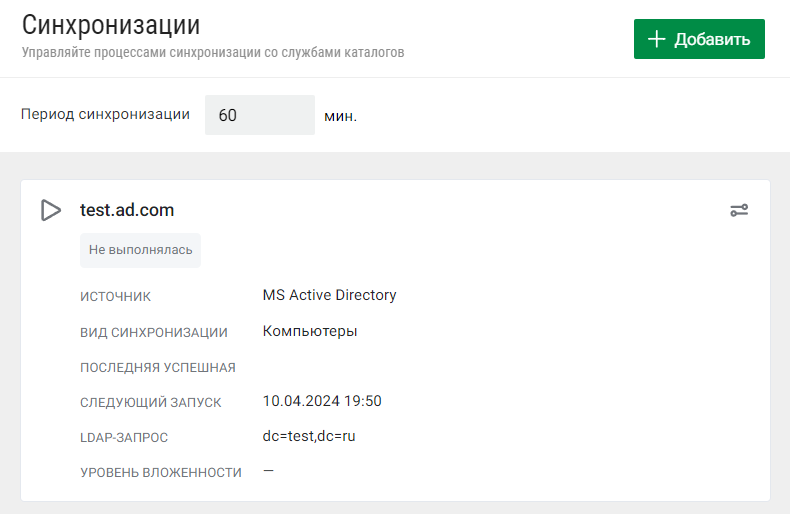
Чтобы создать новую синхронизацию:
- Перейдите в раздел Настройки > Синхронизации DM.
- В верхней правой части рабочей области нажмите Добавить.
В открывшемся окне укажите параметры для нового подключения:
Параметр
Описание
Адрес источника
Доменное имя или IP-адрес LDAP-сервера, с которым производится синхронизация
Тип источника
Тип службы каталогов. Имеет неизменяемое значение MS Active Directory
Порт
Порт для подключения к серверу синхронизации. Имеет неизменяемое значение 389
LDAP-запрос
Атрибуты фильтрации, являющиеся полным путем к указанному каталогу. При этом может быть указан только один каталог в организационной структуре Active Directory.
Примечание: Синхронизация осуществляется с организационными подразделениями (Organizational units) и с группами безопасности (Security groups) Active Directory.
Примечание: Также вы можете синхронизировать объект типа Container, явно указав в запросе полный путь к нему, например:
cn=container_example,ou=ou_example,dc=company,dc=com
Если же объект типа Container находится внутри указанного в запросе каталога, то синхронизации данных с этим объектом не будет.
Примечание:
В атрибуте DC можно использовать следующие символы:
- Цифры
- Буквы (кириллица и латиница без учета регистра)
- Символ "-" (не может быть в начале или конце значения атрибута)
- Символ "_"
В атрибутах OU и CN можно использовать следующие символы:
- Цифры
- Буквы (кириллица и латиница без учета регистра)
- Символы * ( ) . & - _ [ ] ` ~ | @ $ % ^ ? : { } ! '
- Пробел, если он стоит не в начале или конце значения атрибута
- Зарезервированные символы, экранированные с помощью обратного слеша "\" :
- \ # + < > , ; " =
- Пробелы в начале и в конце значения атрибута (например, "
OU=\ test")
Длина значений атрибутов DC, OU, CN должна быть от 1 до 64 символов
Логин
Логин для доступа к серверу синхронизации
Пароль
Пароль учетной записи для доступа к серверу синхронизации
Вид синхронизации
Синхронизируемые объекты. Выберите значение Компьютеры или Сотрудники
Политика по умолчанию
Политика, которая будет назначена на синхронизируемые группы после первой синхронизации
Уровень вложенности Уровень вложенности, до которого осуществляется синхронизация узлов дерева из службы каталогов.
Группы данного уровня включают в себя все компьютеры или всех сотрудников входящих подгрупп.По умолчанию уровень вложенности не задан. В таком случае происходит синхронизация всех узлов дерева из службы каталогов.
- Нажмите Применить.
Чтобы запустить синхронизацию:
- На плитке синхронизации нажмите
 Запустить синхронизацию.
- Дождитесь окончания синхронизации. Статус синхронизации примет значение Успешно.
Чтобы редактировать синхронизацию:
- На плитке синхронизации нажмите
 .
- Из выпадающего списка выберите Редактировать.
Внесите требуемые изменения в синхронизацию.
Примечание:
Если изменить Политику по умолчанию, то новая политика будет применена только для новых групп, созданных в рамках синхронизации.
- Нажмите Сохранить.
Чтобы удалить синхронизацию:
- На плитке синхронизации нажмите
 .
- Из выпадающего списка выберите Удалить.
- В появившемся окне нажмите Подтвердить.
Важно!
При удалении синхронизации будут удалены все связанные с ней синхронизированные данные кроме:
- компьютеров, на которых установлен Агент Device Monitor;
- компьютеров и сотрудников, входящих не только в импортированные группы, но и в группы Device Monitor.
Если компьютер, на котором установлен Агент Device Monitor, входит только в группы, импортированные из служб каталогов, то при удалении синхронизации он будет добавлен в группу компьютеров по умолчанию.