Создание задачи
Чтобы создать новую задачу сканирования:
- В разделе Хранение файлов перейдите на вкладку Задачи, чтобы увидеть список задач сканирования.
В левом верхнем углу нажмите
- В открывшемся окне настройте задачу и нажмите Сохранить (см. "Настройки задачи").
- Добавьте в задачу хосты (см. "Добавление и настройка хостов").
- Для хостов добавьте пути сканирования (см. "Добавление путей сканирования").
Важно!
Вы не можете запустить задачу, если в задаче нет путей сканирования.
См. также "Примеры настроек задачи, хоста и добавления путей сканирования".
Запуск задачи сканирования
Новая задача имеет статус:
- Новая, если для задачи не был настроен автоматический запуск по расписанию;
- Ожидает запуск по расписанию, если для задачи был настроен автоматический запуск по расписанию.
Для запуска задачи нажмите  в столбце Действия в списке задач сканирования. При этом статус задачи изменится на Выполняется, а кнопка запуска задачи изменится на
 . Нажмите , чтобы остановить задачу.
Важно!
Вы можете запустить задачу сканирования, только если в Системе есть активная лицензия (см. "InfoWatch Data Discovery. Руководство администратора", "Лицензирование").
Подробнее о запущенной задаче можно узнать, просмотрев статистику (см. "Статистика выполнения задач").
Настройки задачи
Примечание:
Поля, обязательные к заполнению, отмечены в интерфейсе значком  .
Доступны следующие настройки:
Вкладка Общие:
Основные настройки задачи:
Параметр Описание Название Название задачи Описание Краткое описание задачи Выполнение задачи Режим выполнения задачи.
Непрерывное:
- Система циклично сканирует ресурсы, пока пользователь не остановит задачу вручную или пока она не будет остановлена автоматически по расписанию.
- При повторном запуске задачи не осуществляется полное повторное сканирование – обработка ресурсов продолжается с того места, где она закончилась в предыдущем сканировании.
Разовое:
- Система выполняет один проход по каждому ресурсу, после чего задача считается завершенной. Задача автоматически останавливается и получает статус Завершена.
- Если запустить задачу, которая имеет статус Завершена, то Система:
- обработает новые и измененные файлы на каждом ресурсе;
- остановит задачу и установит статус Завершена.
- Задача получает статус Завершена, если был выполнен проход по каждому доступному ресурсу. Задача со статусом Завершена может содержать ресурсы со статусом Ошибка, которые Система не смогла обработать.
- Если включены режимы обработки, задача получит статус Завершена:
- для режима Отправлять файлы на анализ в Traffic Monitor - когда все данные будут отправлены в Traffic Monitor;
- для режима Проводить контентный анализ файлов - когда текстовые контенты извлечены и готовы к отправке в Модуль контентного анализа для обработки;
- для режима Определять похожие файлы - когда в Data Analysis Service будет отправлено уведомление о наличии данных для обработки.
- Задача может запускаться и останавливаться по расписанию. Задача остановится, если Система выполнила один проход по каждому ресурсу или если наступило время автоматической остановки по расписанию. Важно: В обоих случаях задача получит статус Ожидает запуск по расписанию.
Режим обработки Режим обработки файлов.
В рамках задачи сканирования Data Discovery собирает метаданные файла и добавляет их в таблицу с информацией о файлах. Вся детальная информация о файлах доступна для просмотра на вкладке Информация о файлах . Также Data Discovery создает копии файлов для анализа, для этого должен быть выбран хотя бы один из режимов обработки:
- Отправлять файлы на анализ в Traffic Monitor - для отправки копий файлов на анализ в разделе Настройки
 → Настройки продуктов → Зоны и серверы должен быть указан доступный для соединения сервер Traffic Monitor.
Проводить контентный анализ файлов - Data Discovery извлекает текстовые контенты и для обнаружения в них объектов защиты использует отдельный Модуль контентного анализа.
Модуль контентного анализа поддерживает следующие технологии из конфигурации Traffic Monitor:- Бланки;
- Выгрузки из БД;
- Категории и термины;
- Текстовые объекты.
Про установку модуля см. "InfoWatch Data Discovery. Руководство по установке", статью "Установка Data Discovery".
Определять похожие файлы - Data Discovery извлекает текстовые контенты и для поиска похожих файлов использует модуль InfoWatch Data Analysis Service (далее - DAS). Про установку и настройку DAS см. " InfoWatch Data Analysis Service. Руководство по установке, конфигурированию и администрированию".
Если не выбрать ни один режим обработки, Data Discovery будет собирать только метаданные файлов, не создавая их копии.
Примечание: Чтобы файл был обработан на определение похожих, извлеченный текстовый контент должен быть не менее 200 Байт. Контент меньше 200 Байт не будет отправлен на анализ в DAS, но будет доступен для просмотра в веб-интерфейсе Центра расследований в разделе Хранение файлов.
Секция Авторизация для доступа к ресурсам:
Параметр Описание По логину и паролю Группа SMB Домен или группа.
Параметр используется для хостов с SMB-подключением.
Логин Имя пользователя
Важно: Для подключения к SharePoint необходимо указать значение в формате: domain\user
Пароль Пароль По SSH-ключу (только для типа подключения SSH) Логин Имя пользователя, которому был передан публичный ключ Ключевая фраза Пароль для зашифрованного приватного ключа Приватный ключ авторизации Приватный ключ.
Ключ может быть указан в поле вручную или загружен из файла с помощью кнопки
 .
Пример использования SSH-ключей см. в статье "Использование SSH-ключей для доступа к ресурсам"
Примечание:
Если значения параметров авторизации не указаны, то по умолчанию для подключения к SMB-хостам в рамках задачи будет использоваться анонимный доступ.
Чтобы ускорить сканирование хранилища Nextcloud, для подключения используйте пароль приложения (подробнее см. примечание в пункте Сторонние клиенты WebDAV из официальной документации Nextcloud).
- Вкладка Фильтры файлов – фильтры по размеру и именам файлов:
Фильтр Размер позволяет установить ограничения на размер файла. Если размер файла подходит под условие, установленное в фильтре, то файл будет просканирован.
В поле От укажите минимальный размер файла. Вы не можете указать значение больше 4 ГБ.
В поле До укажите максимальный размер файла. Вы не можете указать значение больше 4 ГБ.
Справа от каждого из указанных полей фильтра отображается текущая единица измерения. Чтобы изменить единицу измерения для поля, нажмите на единицу измерения и выберите требуемое значение в раскрывающемся списке.
Примечание:
Если указан только минимальный размер файла, то будут просканированы файлы, чей размер больше или равен минимальному размеру.
Если указан только максимальный размер файла, то будут просканированы файлы, чей размер не превышает максимальный размер.Примечание:
Если размер файла превышает 4 ГБ, то Система не скачивает файл и не отправляет событие в Traffic Monitor. Запись о файле добавляется в таблицу с информацией о файлах (см. "Таблица с информацией о файлах").
- Список добавленных масок содержит маски имен файлов:
Система сканирует файл, если имя файла подходит под условие маски.
Важно!
Если не указать ни одну маску, Система будет сканировать файлы с любыми именами, включая системные файлы. Отправка большого количества файлов на сервер Traffic Monitor может значительно повысить нагрузку на Traffic Monitor.
Действия с масками:
Чтобы добавить маску:
- Нажмите на поле Добавьте маску файла. В открывшемся списке отображаются предустановленные категории файлов и маски для форматов.
- Выполните одно из действий:
- Выберите маски/категории в списке. Для поиска начните вводить маску или имя категории в поле.
- Введите маску в поле и выберите эту маску в списке.
- Щелкните вне списка.
- Чтобы удалить маску/категорию, нажмите
 справа от маски/категории.
- Чтобы экспортировать список масок в файл, нажмите
 .
- Вы можете импортировать список масок из файла. Требуется файл с расширением
.txt, каждая маска должна быть указана на отдельной строке.
Чтобы импортировать список масок:- Нажмите
 .
В открывшемся окне выберите файл.
Примечание:
В результате импорта в задаче останутся только маски, указанные в файле, остальные будут удалены.
- Нажмите
Формат для масок имен файлов:
Для составления маски имени используйте следующие символы:
- символ "*" – означает любую последовательность символов, в том числе отсутствие символов;
символ "?" – означает один любой символ.
Фильтр по именам файлов не учитывает регистр.
Вкладка Фильтры папок:
Чтобы исключить директорию и все ее поддиректории из сканирования, введите полный путь к этой директории в поле Исключить и нажмите
 . Путь к директории будет добавлен в Список исключенных папок.
Примечание:
По умолчанию Список исключенных папок содержит системные директории для административных ресурсов Windows.
- Чтобы включить директорию и все ее поддиректории в сканирование, введите полный путь к этой директории в поле Включить и нажмите . Путь к директории будет добавлен в Список включенных папок. Если в Список включенных папок не добавлена ни одна директория, то будут просканированы все директории, кроме исключенных из сканирования.
Чтобы удалить директорию из списка включенных/исключенных папок, нажмите
 справа от директории в списке.
Важно!
Исключение директорий из сканирования имеет более высокий приоритет, чем включение директорий в сканирование. Например, если исключить директорию
share/documents/folderи включить директориюshare/documents/folder/example,то директорияshare/documents/folder/exampleФормат пути к директории:
Полный путь к директории – последовательность из имен директорий, разделенных символом "/", которая указывает на расположение директории в файловой системе.
Для SMB-ресурсов полный путь к директории должен включать в себя имя ресурса. Полный путь к директории не должен начинаться с символа "/".
Для SSH-ресурсов полный путь к директории должен включать в себя путь сканирования. Полный путь к директории должен начинаться с символа "/".
Для SharePoint-ресурсов полный путь к директории должен включать в себя имя библиотеки документов. Полный путь к директории не должен начинаться с символа "/".
- Для FTP-ресурсов полный путь к директории должен включать в себя путь сканирования. Полный путь к директории должен начинаться с символа "/".
- Для хранилищ Nextcloud по протоколу WebDAV полный путь к директории должен включать в себя путь сканирования. Полный путь к директории должен начинаться с символа "/".
- Для серверов с системой Аlfresco полный путь к директории должен включать в себя путь сканирования. Полный путь к директории должен начинаться с символа "/".
Фильтры по директориям не учитывают регистр.
Маски для имен директорий:
Имя каждой директории в полном пути к директории можно указать в формате маски. Для составления маски имени используйте следующие символы:- символ "*" – означает любую последовательность символов, в том числе отсутствие символов;
- символ "?" – означает один любой символ.
Важно!
Символы "*" и "?" используются только в рамках имени одной директории. Например, путь
share/folder/subfolder/exampleне подходит под условие маскиshare/*/example,share/*/*/example
Вкладка Расписание – настройки для автоматического запуска и остановки задачи:
Важно!
Задача не будет запущена автоматически, если в Системе отсутствует активная лицензия (см. "InfoWatch Data Discovery. Руководство администратора", "Лицензирование").
- Если задачу не требуется запускать и останавливать автоматически, в поле Запускать задачу выберите Вручную.
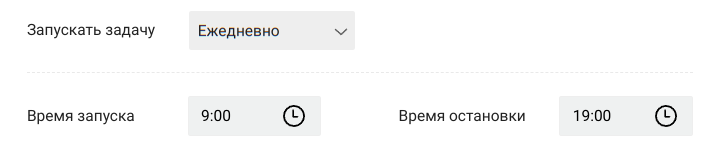
Если задачу требуется запускать и останавливать автоматически каждый день в одно и то же время, в поле Запускать задачу выберите Ежедневно. В поле Время запуска и в поле Время остановки укажите время в формате H:mm или HH:mm.
1) Задача автоматически запускается каждый день в 9:00 и останавливается в 19:00:
2) Задача автоматически запускается каждый день в 18:00 и останавливается в 7:00 следующего дня: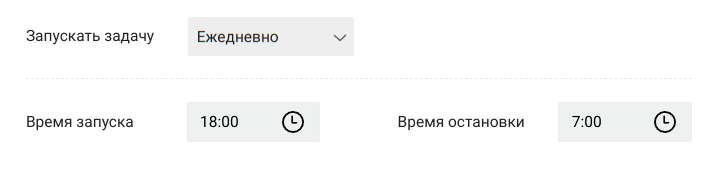
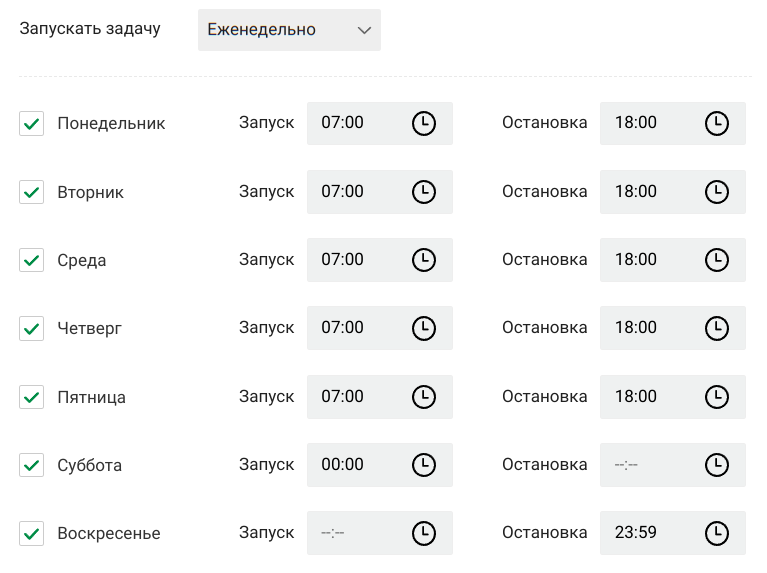
Если задачу требуется запускать и останавливать автоматически в различные дни недели, в поле Запускать задачу выберите Еженедельно. Установите флажок слева от того дня недели, в который требуется запускать или останавливать задачу. В поле Запуск и/или в поле Остановка справа от выбранного дня укажите время в формате H:mm или HH:mm.
1) Задача автоматически запускается каждый будний день в 07:00 и останавливается в 18:00. Также задача запускается в 00:00 в субботу и останавливается в 23:59 в воскресенье:
2) Задача автоматически запускается в пятницу в 18:00 и останавливается в понедельник в 06:00: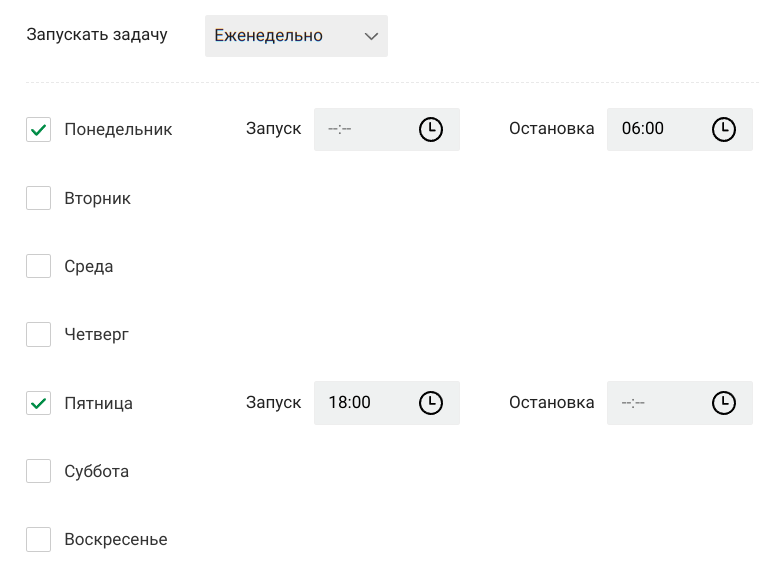
3) Задача выполняется каждый будний день в периоды 00:00 – 05:00 и 19:00 – 23:59: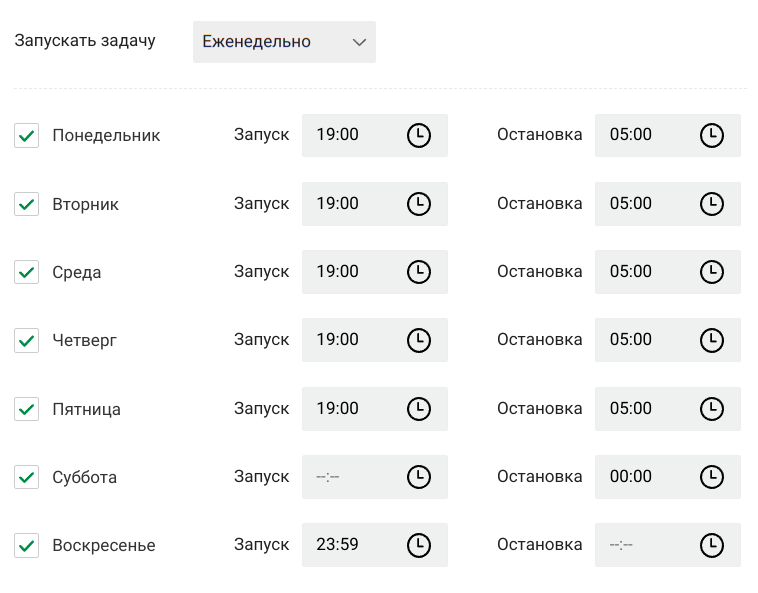
Примечание:
При сохранении расписания указанное время добавляется в Систему в часовом поясе рабочей станции, с которой осуществляется подключение к веб-интерфейсу.
При просмотре расписания время отображается в часовом поясе рабочей станции, с которой осуществляется подключение к веб-интерфейсу.
Примечание:
Если для задачи настроено расписание, ее можно также запускать и останавливать вручную. При этом автоматический запуск и остановка задачи будут выполняться по расписанию.
Вкладка Расширенные настройки – настройка задачи с учетом особенностей инфраструктуры:
Параметр Описание Число сканеров Количество сканеров (экземпляров сервиса Puller). Data Discovery использует Сканеры для сканирования ресурсов задачи и загрузки файлов с ресурсов.
Если указано значение 0, то Система:
- не сканирует файлы и не скачивает новые файлы в хранилища;
- отправляет файлы из хранилищ в Traffic Monitor.
Примечание:
Для сканирования одного хоста в рамках задачи используется только один сканер. Не рекомендуется указывать число сканеров, которое превышает число хостов в задаче.Если у хоста большое количество путей сканирования, то рекомендуется распределить пути сканирования по разным задачам. Для этого:
- Создайте несколько задач.
- В каждую задачу добавьте хост.
- В каждой задаче для хоста укажите несколько путей сканирования. Каждый путь сканирования хоста должен быть указан только в одной из задач.
Если хост указан в нескольких задачах, то хост будет обрабатываться несколькими сканерами. В этом случае может значительно увеличиться нагрузка на хост во время сканирования.
Число передатчиков Количество передатчиков (экземпляров сервиса Sender). Data Discovery использует Передатчики для отправки данных в Traffic Monitor.
Рекомендуется указать значение, которое больше или равно количеству серверов Data Discovery в зоне задачи.
Параметр доступен, если включен режим обработки Отправлять файлы на анализ в Traffic Monitor.
Число экстракторов Количество экстракторов. Каждый экстрактор представлен парой сервисов Ripper и Contents Processor.
Data Discovery использует Экстракторы для извлечения из файлов текстовых контентов, сохранения их файловое хранилище и уведомления Data Analysis Service о наличии данных для обработки.
Параметр доступен, если включен режим обработки Определять похожие файлы.
Интервал обработки (в секундах) Пауза после завершения прохода по ресурсу. Система повторно просканирует ресурс, только если указанный интервал закончился и очередь вновь дошла до ресурса.
Параметр позволяет уменьшить нагрузку на ресурсы
Глубина обработки (в днях) Размер окна сканирования ресурса. Если дата изменения файла не попадает в окно сканирования, то файл не будет обработан в текущую сессию. Параметр используется для равномерного сканирования ресурсов. Чем ниже значение, тем чаще сканер будет переключаться между ресурсами.
Параметр используется, если включен хотя бы один из режимов обработки.
В первой сессии сканирования в рамках прохода по ресурсу в качестве окна сканирования устанавливается период от Newest до Newest − Depth, где:
- Newest – самая поздняя дата изменения у файлов на ресурсе;
- Depth – количество дней, указанное в параметре.
В каждой следующей сессии в качестве окна сканирования устанавливается период от Last до Last − Depth, где:
- Last – самая ранняя дата изменения у файлов, обработанных в предыдущую сессию;
- Depth – количество дней, указанное в параметре.
Новые и измененные файлы обрабатываются в каждой сессии.
Примечание:
Если вы укажете значение 0, Data Discovery будет сканировать все файлы независимо от даты измененияДлительность обработки (в минутах) Максимальная длительность сессии. Сессия включает в себя получение списка файлов, хранящихся на ресурсе, и обработку файлов. По истечении времени, указанного в параметре, обработка ресурса будет приостановлена, сканер начнет обработку следующего ресурса.
Параметр используется для равномерного сканирования ресурсов. Чем ниже значение, тем чаще сканер будет переключаться между ресурсами.
Примечание:
Когда сканер повторно дойдет до ресурса, обработка которого была приостановлена по истечении максимального времени, обработка продолжится с того места, где она была приостановлена в предыдущую сессию.
Если вы укажете значение 0, Data Discovery будет сканировать ресурс до полного завершения, без ограничения по времени.Важно:
При каждом подключении к ресурсу сканер получает список файлов, хранящихся на ресурсе. Во время получения списка файлов ресурс имеет статус Сбор информации. Обработка ресурса начинается после получения списка файлов.Если на ресурсе находится большое количество файлов, то получение списка файлов может занять некоторое время. В некоторых случаях получение списка файлов может занимать все время, отведенное на одну сессию обработки ресурса. В этих случаях файлы на ресурсе не будут обрабатываться. Рекомендуется увеличить значение параметра Длительность обработки при сканировании ресурсов, которые имеют большое количество файлов.
Настройка DNS Вы можете выбрать:
- Использовать системные настройки - значение по умолчанию;
- Указать адреса DNS вручную - например, если сервер Data Discovery не в одном домене с хостами, которые необходимо просканировать, укажите DNS-серверы, с помощью которых адреса хостов будут определены.
Чтобы добавить дополнительное поле ввода адреса DNS-сервера, нажмите кнопку . Вы можете указать до трех адресов DNS-серверов.
Тип аутентификации SMB Для SMB-подключения доступен выбор протокола аутентификации:
- NTLM - значение по умолчанию;
- Kerberos.
Для протокола Kerberos необходимо указать:
- Имя Realm - имя области (Realm) Kerberos, в которой находятся хосты.
Имя области чувствительно к регистру. - Адрес KDC - адрес центра распространения ключей (KDC, Key Distribution Center) для указанной области.
Зона Зона задачи.
- Сервисы задачи запускаются на серверах, которые добавлены в зону.
- Система скачивает файлы в хранилища серверов зоны.
- Задача использует настройки зоны для экспорта данных в Traffic Monitor.
Вы можете изменить зону задачи, только если задача имеет статус Новая. Чтобы изменить зону в других случаях:
- В настройках задачи на вкладке Расписание в поле Запускать задачу выберите Вручную и сохраните настройки.
- Скопируйте задачу.
- Измените зону у копии задачи.
Подробнее о зонах и серверах см. "InfoWatch Data Discovery. Руководство администратора", "Зоны и серверы".
Дополнительно проверять неизмененные файлы По умолчанию для файлов, которые были скачаны во время предыдущих проходов по ресурсу, сканер проверяет только метаданные. Если метаданные файла не изменились, то файл не будет обработан повторно.
Если параметр включен (
 ), то при каждом проходе по ресурсу сканер будет скачивать файл и проверять содержимое файла на наличие изменений. Это позволяет выявить файлы, у которых изменилось содержимое, но не изменились метаданные. Если содержимое файла изменилось, то файл отправляется в составе события в Traffic Monitor.
Параметр используется, если включен хотя бы один из режимов обработки.
Важно: Если параметр включен (
), то увеличится объем трафика и время, требуемое для повторной обработки ресурса.- Вкладка Логирование - настройка уровней логирования сервисов Data Discovery.
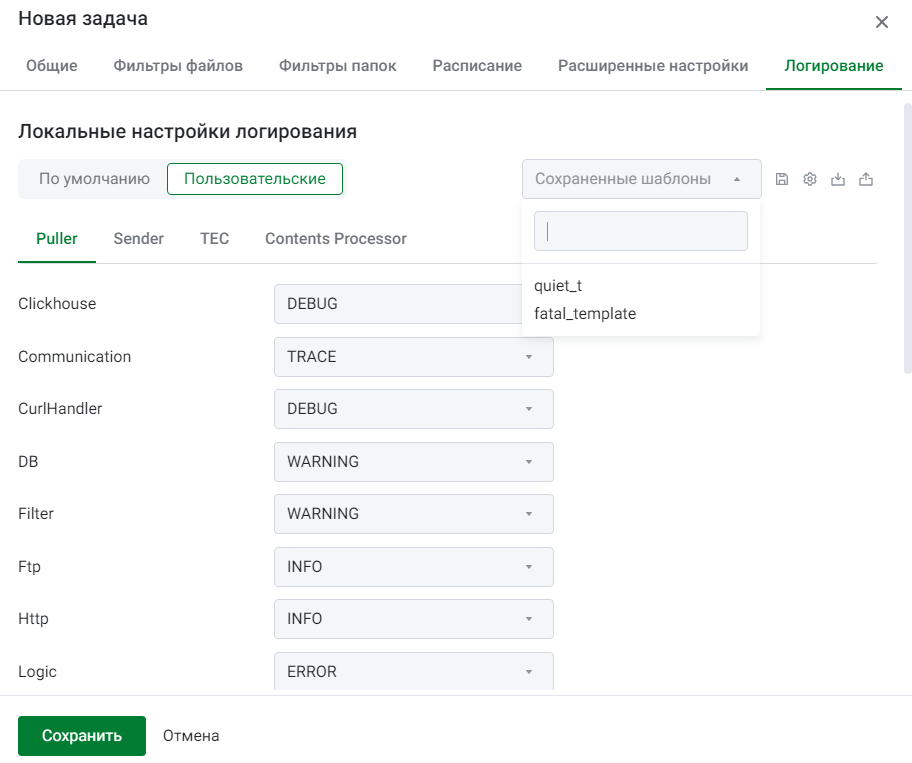
Доступны настройки По умолчанию или Пользовательские.
Если выбраны Пользовательские настройки, вы можете задать уровень логирования для каждого компонента сервисов:- Puller;
- Sender;
TEC (Task Execution Controller);
Contents Processor.
Примечание:
Data Discovery сохраняет лог-файлы в директории
/var/log/infowatch/disc.Значения уровней логирования:
-
trace- наиболее подробное логирование, включая все сообщения с уровнямиdebug,infoи выше; -
debug- вывод отладочной информации, обычно для диагностики ошибок и общения с разработкой/поддержкой; -
info- информационные сообщения, могут быть отключены на стабильной системе; -
warning- предупреждения; -
error- ошибки; -
fatal- наиболее важные сообщения, приводящие к завершению работы или отказу.
-
Вы можете сохранять пользовательские настройки логирования в виде шаблонов, чтобы при необходимости быстро переключаться между ними.
Справа от поля Сохраненные шаблоны нажмите: - чтобы сохранить изменения настроек логирования в новом шаблоне. В открывшемся укажите имя нового шаблона.
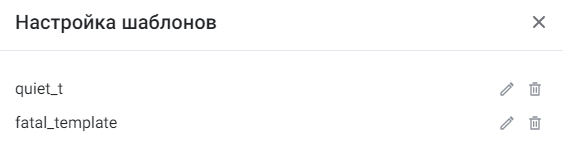
Чтобы использовать шаблон, нажмите на поле Сохраненные шаблоны и выберите его из списка. После выбора шаблона значения уровней логирования поменяются. - чтобы открыть настройки шаблонов. В открывшемся окне вы можете переименовать
 или удалить
 шаблон;
 - чтобы экспортировать все сохраненные шаблоны. Они будут сохранены в файле
presets.jsonна вашем компьютере; - чтобы импортировать шаблоны. В открывшемся окне выберите экспортированный с другого сервера json-файл.