Перехватчик Keyboard Monitor позволяет перехватывать ввод текста с клавиатуры на рабочих станциях и создавать события:
- при смене активного окна или вкладок в браузере (для Агентов на ОС Альт Рабочая станция 10 и РЕД ОС – только при смене активного окна);
- по истечении временного интервала, указанного в настройках, с момента окончания ввода;
- при накоплении заданного в настройках количества символов, введенных с клавиатуры;
- при нажатии Enter / Ctrl+Enter / Shift+Enter, если это указано в настройках (см. "Контроль ввода с клавиатуры").
Примечание:
Правило применяется на рабочих станциях под управлением операционных систем MS Windows, ОС Альт Рабочая станция 10 и РЕД ОС.
Далее сформированные из перехваченных данных события будут отправлены в ТМ для обработки и анализа.
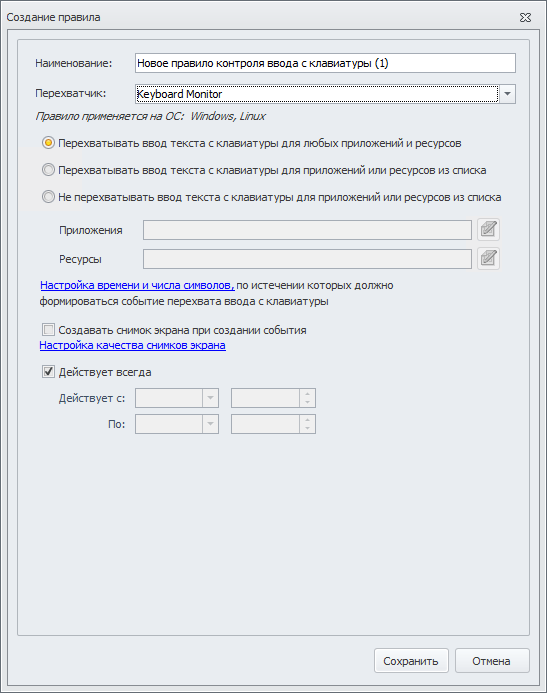
Чтобы настроить правило:
- Откройте окно создания правила (см. "Создание правил") и в поле Наименование укажите название правила.
- В поле Перехватчик выберите Keyboard Monitor.
Определите, в каком случае правило будет действовать. Возможные значения:
- Перехватывать ввод текста с клавиатуры для любых приложений и ресурсов;
- Перехватывать ввод текста с клавиатуры для приложений или ресурсов из списка;
Примечание:
Поддерживается использование только списков для ОС MS Windows.
- Не перехватывать ввод текста с клавиатуры для приложений или ресурсов из списка.
 в полях Приложения и Ресурсы: см. "Приложения" и "Ресурсы".
Если требуется, укажите более точные условия формирования события: см. "Контроль ввода с клавиатуры".
Если требуется, укажите настройки качества снимков экрана: см. "Контроль приложений и снимки экрана".
Важно!
Для получения снимков экрана необходимо, чтобы их отправка была также настроена в разделе Настройка отправки данных в продукты (по умолчанию отправка активирована).
Если в настройках отправки данных в продукты отключена отправка, а в правиле задано создавать снимки экрана, то снимки экрана не будут отправляться. Подробнее см. в статье "Настройка отправки данных в продукты".
Важно!
Создание снимка экрана в этом правиле не поддерживается на рабочих станциях под управлением ОС Альт Рабочая станция 10 и РЕД ОС.
- Определите период действия правила. По умолчанию выбрана настройка Действует всегда. Чтобы определить период, снимите отметку и в полях Действует с и По укажите даты и время.
- После того, как вы определите все необходимые параметры, нажмите Сохранить.
Важно!
Проверка на соответствие посещаемого ресурса ресурсу из списка производится только для Агентов на ОС Windows и если пользователь работает в браузерах:
- Chrome;
- Яндекс.Браузер;
- Mozilla Firefox;
- Edge (Chromium);
- Opera;
- IE.
Важно!
Для Агента на ОС Windows настройка и применение правил ScreenShot Monitor и Keyboard Monitor осуществляются взаимонезависимо. Не учитывается возможное пересечение действия списков ресурсов в настройках включения/исключения при формировании событий и создании снимков экрана. Например, если в правиле ScreenShot Monitor настроено создание снимка всего экрана, а не только активного окна, на снимок может попасть информация из приложений или ресурсов, которые находятся в списке исключений в правиле Keyboard Monitor (но не исключены в правиле ScreenShot Monitor).
Важно!
Перехват текста с клавиатуры корректно работает для русского и английского языков. При добавлении других языков требуется перезагрузка рабочей станции.