Цели:
- Создать каталог текстовых объектов.
- Создать текстовый объект и указать его значение.
- Добавить системный текстовый объект в выбранный каталог.
Решение:
1. Создание каталога текстовых объектов
- Перейдите в раздел Технологии->Текстовые объекты.
- В левой части рабочей области на панели инструментов нажмите
 Создать каталог текстовых объектов.
- В открывшемся окне введите название и описание каталога.
- Нажмите Сохранить.
2. Создание текстового объекта и указание его значения
- Перейдите в раздел Технологии->Текстовые объекты.
В левой части рабочей области щелчком левой кнопки мыши выделите каталог, внутри которого будет создан текстовый объект.
- В правой части рабочей области на панели инструментов текстовых объектов нажмите Создать текстовый объект.
- Введите название и описание текстового объекта.
- Нажмите Создать. Новый текстовый объект будет добавлен в список.
Выделите текстовый объект в списке и нажмите
 Редактировать.
- Создайте шаблон для текстового объекта и укажите его параметры (см. "Шаблоны текстовых объектов").
- Нажмите Сохранить.
- Пример 1:
Требуется, чтобы Система определяла наличие в трафике адреса электронной почты "example@company.com" и определяла его как текстовый объект EXAMPLE_MAIL. Для этого:- Создайте активный текстовый объект EXAMPLE_MAIL .
- Перейдите в режим редактирования объекта.
- Создайте для текстового объекта активный шаблон, указав в качестве значения строку
example@company.com
- Пример 2:
Требуется, чтобы Система определяла наличие в трафике адреса электронной почты с доменом "company.com" и определяла его как текстовый объект COMPANY_MAIL . Для этого:- Создайте активный текстовый объект COMPANY_MAIL.
- Перейдите в режим редактирования объекта.
Создайте для текстового объекта активный шаблон, указав в качестве значения регулярное выражение:
\w+(@(company.com))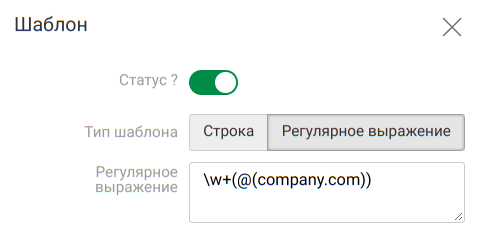
Примечание:
Подробнее о регулярных выражениях см. статьи Базы знаний: "Синтаксис регулярных выражений" и "Описание макросов для шаблонов текстовых объектов".
Пример 3:
Требуется, чтобы агент Device Monitor блокировал передачу PDF-файла, если документ был преобразован в формат PDF с помощью Microsoft Word.Примечание:
Агент Device Monitor извлекает из PDF-файла информацию о свойствах документа. Данные о свойствах добавляются в конец извлеченного из файла текста.
Извлекаются названия и значения следующих свойств:
- Author – автор документа;
- Title – заголовок документа;
- Subject – тема документа;
- Keywords – ключевые слова документа;
- Creator – приложение, в котором создан исходный документ;
- Producer – приложение, в котором документ был сконвертирован в формат PDF.
Данные о каждом свойстве добавляются в конец извлеченного из файла текста в формате: название свойства="значение свойства". Данные о свойстве добавляются, если установлено значение свойства. Каждая запись добавляется с новой строки:

Важно: Если значение свойства Keywords было удалено, то запись с последним указанным значением Keywords все равно будет добавлена в конец извлеченного из PDF-файла текста.
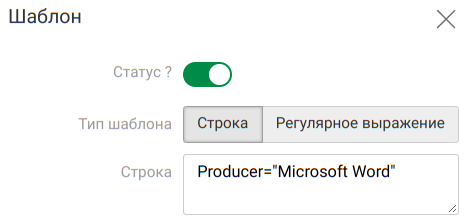
Если в извлеченных данных о свойствах PDF-документа содержится строка Producer="Microsoft Word", то Система должна определять ее как текстовый объект PDF_PRODUCER. Для этого:
- Создайте активный текстовый объект PDF_PRODUCER.
- Перейдите в режим редактирования объекта.
- Создайте для текстового объекта активный шаблон, указав в качестве значения строку Producer="Microsoft Word" :
- Добавьте текстовый объект PDF_PRODUCER в объект защиты и создайте политику защиты данных на агентах (подробнее см. "Создание объекта защиты" и "Создание политики защиты данных на агентах").
3. Добавление системного текстового объекта в каталог
- Перейдите в раздел Технологии -> Текстовые объекты. В левой части рабочей области щелчком левой кнопки мыши выделите требуемую категорию.
В левой части рабочей области щелчком левой кнопки мыши выделите каталог, в который требуется добавить текстовый объект.
- В правой части рабочей области на панели инструментов текстовых объектов нажмите
 и в раскрывающемся списке выберите Добавить системный текстовый объект.
В открывшемся окне поставьте галочку напротив текстовых объектов, которые Вы хотите добавить.
Примечание:
Для поиска текстовых объектов в списке введите искомый текст в строку Поиск.
- Нажмите Добавить.
Дополнительные сведения:
Редактирование и удаление текстовых объектов, их значений и каталогов выполняются стандартным способом: