Справочная информация:
Событие – объект перехвата сетевого трафика.
События создаются Системой в результате перехвата трафика при:
- передаче данных сотрудниками другим людям;
- публикации данных в общедоступных источниках;
- копировании данных на внешние устройства;
- печати данных.
О разделе:
Раздел содержит список событий (объектов перехвата) и средства для работы с ними.
В Системе может содержаться большое число событий, поэтому список событий отображается по результатам применения пользовательских запросов.
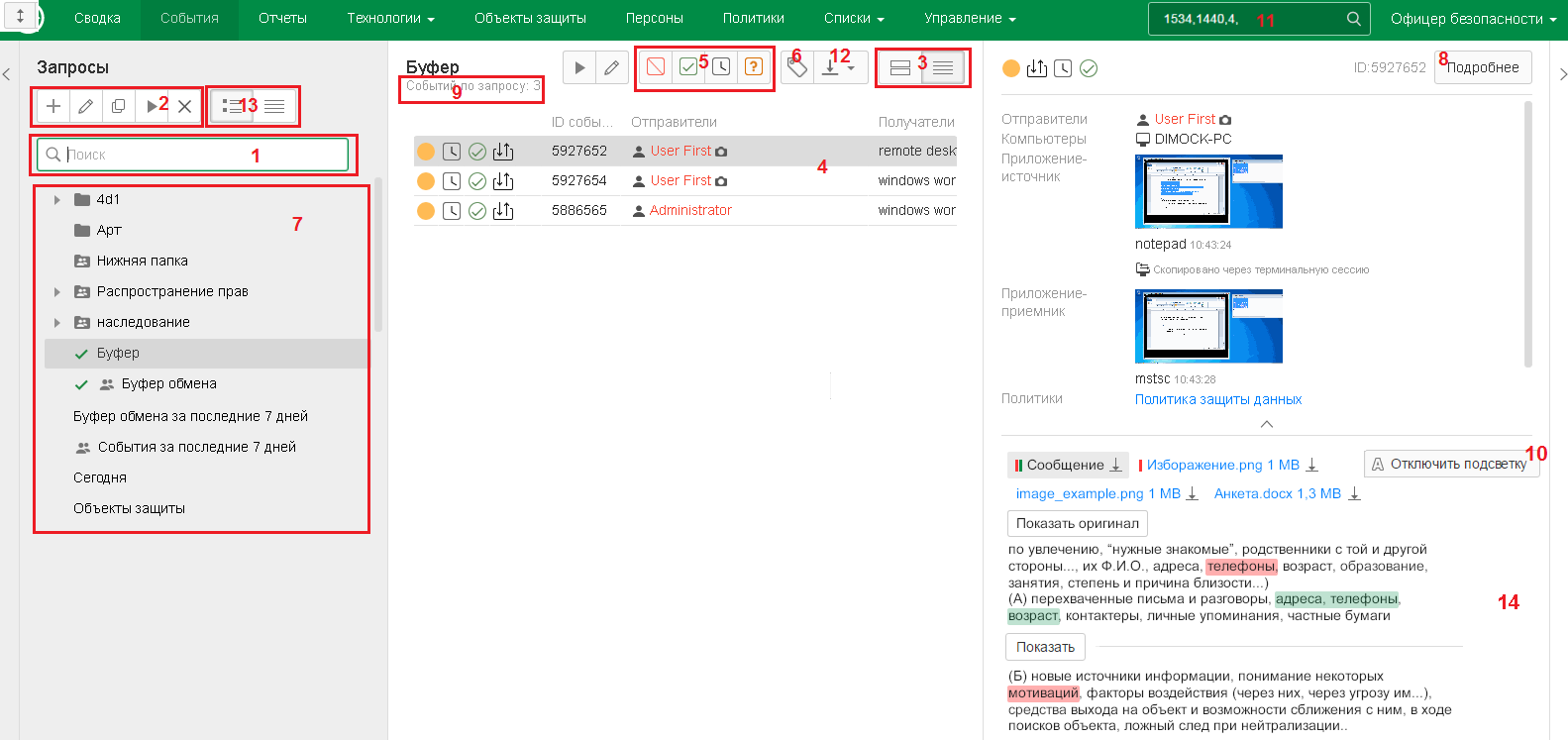
Список запросов расположен в левой части рабочей области (№ 7 на изображении). Запросы могут создаваться как на верхнем уровне, так и внутри папок. Для работы с запросами и папками используются инструменты на панели (№ 2 на изображении). Вы можете выбрать режим отображения элементов в списке (№13 на изображении):
 – в виде папок;
 – в виде плоского списка.
При выборе папки отображаются входящие в нее подпапки и запросы.
Для поиска нужных событий, выберите запрос из списка (№ 7 на изображении) или создайте новый запрос с помощью кнопки  на панели инструментов (№ 2 на изображении).
Вы также можете воспользоваться полем поиска, чтобы найти папку или запрос по названию (№ 1 на изображении).
Чтобы запустить выполнение выбранного запроса, нажмите  на панели инструментов (№ 2 на изображении).
Если известно ID события, вы можете использовать поле поиска события по ID (№ 11 на изображении).
Примечание.
Вы можете ввести несколько ID, разделенных запятой, точкой с запятой или пробелом.
В результате выполнения запроса или поиска по ID отображается список найденных событий (№ 4 на изображении).
Под названием запроса отображается общее количество найденных событий (№ 9 на изображении).
Вы можете выбрать способ отображения событий (№ 3 на изображении):
 – в виде списка из плиток событий;
 – в виде таблицы.
Если вы выполните поиск аналогов вложения в событии, то результаты отобразятся в виде списка вложений.
В правой части рабочей области отображается краткая форма просмотра выбранного события (№14 на изображении). Для более наглядного отображения результатов анализа в краткой форме просмотра события используется подсветка сработавших объектов защиты (выделены красным цветом) и результатов поиска по тексту события (выделены зеленым цветом). Вы можете полностью отключить подсветку результатов, нажав кнопку Отключить подсветку (№ 10 на изображении).
Для перехода к детальной форме просмотра события используется кнопка Подробнее (№8 на изображении).
Для выбранного события вы можете выполнить следующие действия:
- вынести решение по событию (выберите нужное решение, используя кнопки на панели – № 5 на изображении);
- назначить событию тег (№ 6 на изображении);
- выгрузить событие или сохранить отладочную информацию по событию (№ 12 на изображении).
Действия пользователя:
- фильтрация событий (см. "Создание запросов")
- просмотр информации по событию (см. "Просмотр краткой формы события" и "Просмотр детальной формы события")
- вынесение решения по событию (см. "Вынесение решения по объекту")
- добавление/удаление тега события (см. "Добавление/удаление тега")
- сохранение события (см. "Сохранение события (для SMTP-писем)")
- досылка заблокированного события (см. "Досылка события, находящегося в карантине")
- выгрузка событий (см. "Выгрузка событий")
- просмотр контактов отправителей и получателей в событии (см. "Идентификация контактов в событии")