Вы можете настроить параметры приложений, чья активность не будет перехватываться Системой. Данные исключения вступят в силу с момента распространения политик Device Monitor на компьютерах.
Чтобы просмотреть и настроить параметры исключения приложений из перехвата:
- В главном меню Консоли управления выберите команду Инструменты > Настройки.
- Откройте узел Исключение приложений из перехвата.
- Исключение приложений в ОС семейств MS Windows и Linux настраиваются на разных вкладках.
- Откройте вкладку Windows.

- На панели инструментов нажмите
 Добавить (либо используйте сочетание клавиш Ctrl+N).
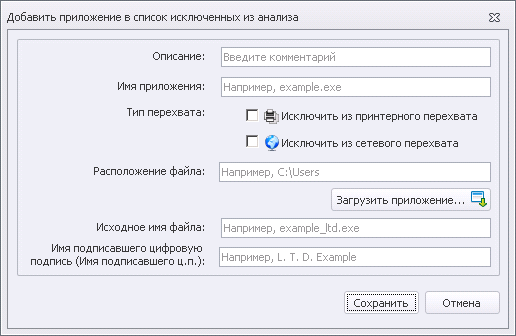
- В поле Описание введите произвольное описание приложения. Поле обязательно для заполнения.
В поле Имя приложения укажите название исполняемого файла приложения. Исключение осуществляется по имени исполняемого файла. Поле обязательно для заполнения, регистр не учитывается.
Примечание.
Вместо имени приложения можно ввести символ *. В этом случае из перехвата будут исключены все приложения, расположенные по указанному пути или имеющие указанную цифровую подпись (см. п. vi).
- В поле Тип перехвата отметьте:
- Исключить из принтерного перехвата - если требуется не создавать события и теневые копии при печати из данного приложения;
Исключить из сетевого перехвата - если требуется исключить сетевую активность приложения из перехвата (см. "Network traffic control").
Примечание.
Должен быть выбран хотя бы один из типов перехвата.
Программы со встроенной проверкой целостности (например, клиент SWIFT) или содержащие внутри себя антиотладочные методы необходимо добавлять в исключение из принтерного перехвата. В противном случае их запуск будет невозможен.Важно!
Особенности исключения Outlook из перехвата:
- При исключении из принтерного перехвата также будет отключен перехват почты Outlook (MAPI). В этом случае для перехвата почты настройте правила по другим протоколам (см. пример в статье Настройка правила для Mail Monitor);
- Также при исключении из принтерного перехвата будет отключена проверка почты Outlook в соответствии c политиками, настроенными в консоли Traffic Monitor.
- Вы можете указать параметры файла приложения вручную либо автоматически:
- Чтобы указать параметры файла приложения вручную:
- В поле Расположение файла укажите папку на компьютере с Агентом Device Monitor, содержащую исполняемый файл приложения, либо папку верхнего уровня (возможно использование системных переменных). Заданная строка должна быть в начале пути к файлу. Например, если исключение задано в виде:
%ProgramFiles%\Citrix, то из перехвата будут исключены все приложения в формате *.exe в папке Citrix, а также любой ее подпапке. - В поле Исходное имя файла укажите название приложения (в контекстном меню исполняемого файла приложения выберите Свойства, вкладка Подробно, атрибут Исходное имя файла).
В поле Имя подписавшего цифровую подпись (Имя подписавшего ц.п.) укажите значение из свойств исполняемого файла (в контекстном меню файла выберите Свойства, вкладка Цифровые подписи, атрибут Имя подписавшего). Можно указать имя целиком или часть имени. Например, если исключение задано в виде:
*Kaspersky, то из перехвата будут исключены все приложения, в цифровой подписи которых есть подстрока "Kaspersky".
Примечание.
Для полей Расположение файла и Исходное имя файла значения указываются без учета регистра. Поле Имя подписавшего цифровую подпись (Имя подписавшего ц.п.) заполняется с учетом регистра.
- В поле Расположение файла укажите папку на компьютере с Агентом Device Monitor, содержащую исполняемый файл приложения, либо папку верхнего уровня (возможно использование системных переменных). Заданная строка должна быть в начале пути к файлу. Например, если исключение задано в виде:
Чтобы указать параметры файла приложения автоматически, нажмите Загрузить приложение и укажите необходимый файл. Параметры Исходное имя файла и Имя подписавшего цифровую подпись будут заполнены автоматически.
Примечание.
Заполнение полей Исходное имя файла и Имя подписавшего цифровую подпись ( Имя подписавшего ц.п. ) дает защиту от преднамеренных попыток пользователя, например, переименовать перехватываемое приложение в одно из исключенных.
Важно!
Если на рабочих станциях вашей компании в ОС используются разные языки интерфейса по умолчанию, например, английский и китайский, то не рекомендуется задавать исключения приложений из перехвата, используя опцию Загрузить приложение. В таком случае указывайте параметры файла приложения вручную.
- Чтобы указать параметры файла приложения вручную:
- Откройте вкладку Windows.
- Откройте вкладку Linux.

- На панели инструментов нажмите Добавить (либо используйте сочетание клавиш Ctrl+N).
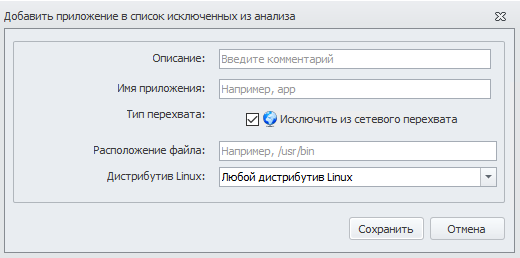
- В поле Описание введите произвольное описание приложения. Поле обязательно для заполнения.
В поле Имя приложения укажите название исполняемого файла приложения. Исключение осуществляется по имени исполняемого файла. Поле обязательно для заполнения, регистр не учитывается.
Примечание.
Вместо имени приложения можно ввести символ *. В этом случае из перехвата будут исключены все приложения, расположенные по указанному пути.
- В поле Тип перехвата выбрано Исключить из сетевого перехвата для исключения сетевой активности приложения из перехвата (см. "Network traffic control").
- В поле Расположение файла укажите папку на компьютере с Агентом Device Monitor, содержащую исполняемый файл приложения, либо папку верхнего уровня (возможно использование системных переменных). Заданная строка должна быть в начале пути к файлу. Например, если исключение задано в виде:
/opt/myapps, то из перехвата будут исключены все приложения папкеmyapps, а также любой ее подпапке. - В поле Дистрибутив Linux в выпадающем списке укажите ОС, для которой настраивается исключение.
Чтобы исключение работало на всех поддерживаемых ОС семейства Linux, выберите вариант Любой дистрибутив Linux.
- Откройте вкладку Linux.
- Нажмите Сохранить. Исключение приложения из перехвата, а также отмена такого исключения, будет применено при следующем запуске этого приложения. Поэтому для применения исключений необходимо перезапустить указанное приложение.