Для функционирования Сервера Device Monitor необходимо подготовить окружение:
- Установить Microsoft .NET 6 (https://dotnet.microsoft.com/) на этом компьютере.
- Установить СУБД PostgreSQL на этом либо другом компьютере.
- Установить пакеты
conntrack(илиconntrack-tools) иsocat. - Настроить антивирус для совместной работы с Системой (см. статью Базы знаний "Настройка антивируса для Device Monitor Server на ОС Linux").
- Если установка проводится на ОС Альт:
- Установить утилиту
unzipаналогично установкеconntrackиsocat; - Установить пакет с интерпретатором языка Python версии 2.7, а также следующие пакеты:
python-modules-jsonpython-modules-distutilspython-modules-sqlite3Примечание:
Пакеты не входят в состав дистрибутива продукта и могут отсутствовать в репозиториях. В этом случае загрузите и установите требуемые пакеты вручную.
- Настроить соответствие алгоритмов шифрования Сервера Device Monitor и Сервера Traffic Monitor. Для этого:
- На сервере Traffic Monitor введите в командной строке:
openssl ciphers -s -tls1.2 -stdname
В результате будет выведен список поддерживаемых наборов алгоритмов шифрования. Выберите из них любой набор протокола TLS1.2, например,ECDHE-ECDSA-AES128-SHA256. - В конец файла
/etc/openssl/openssl.cnfдобавьте следующие строки, где<cipher_suite>- это набор алгоритмов шифрования, выбранный в предыдущем пункте:[default_conf]ssl_conf = ssl_sect[ssl_sect]system_default = system_default_sect[system_default_sect]MinProtocol = TLSv1.2CipherString = <cipher_suite>
- На сервере Traffic Monitor введите в командной строке:
- Установить утилиту
Примечание:
Установка .NET на примере операционной системы РЕД ОС
Перед установкой .NET нужно:
- Добавить ключ подписания пакета Microsoft в список доверенных ключей.
- Добавить репозиторий пакетов Microsoft.
Для этого:
Откройте терминал и выполните следующие команды:
sudo rpm -Uvh https://packages.microsoft.com/config/centos/7/packages-microsoft-prod.rpmПри этом будет установлен ключ, и в каталоге
/etc/yum.repos.dбудет добавлен файл microsoft-prod.repo со следующим содержимым:packages-microsoft-com-prod]name=packages-microsoft-com-prodbaseurl=https://packages.microsoft.com/centos/7/prodenabled=1gpgcheck=1gpgkey=https://packages.microsoft.com/keys/microsoft.ascsslverify=1Установите непосредственно среду выполнения NET 6 с необходимой поддержкой ASP.NET Core. Для этого в терминале выполните команду:
sudo yum install aspnetcore-runtime-6.0Проверьте установленный NET 6, выполнив команду:
dotnet --info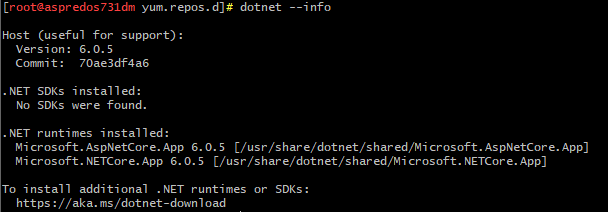
Установка conntrack и socat на примере операционной системы РЕД ОС
Для корректной поддержки Kubernetes проверьте наличие установленных пакетов conntrack и socat.
Для этого:
- Введите в командной строке:
conntrackВ ответ будут выведены сведения о работе и актуальная версия этого пакета. - Если
conntrackне установлен, следует установить его с помощью команды:sudo yum install conntrack - Если пакет недоступен в репозитории, скачайте его, перейдите в директорию с пакетом и установите вручную с помощью команды вида:
rpm -Uhv ./<имя_пакета> - Повторите описанные выше действия для установки пакета
socat.