Для функционирования сервера Device Monitor в среде операционной системы РЕД ОС необходимо подготовить окружение:
- установить Microsoft NET 6 (https://dotnet.microsoft.com/) на этом компьютере;
- установить СУБД PostgresSQL на этом либо другом компьютере.
Установка Microsoft NET 6
Перед установкой .NET нужно:
- добавить ключ подписания пакета Microsoft в список доверенных ключей
- добавить репозиторий пакетов Microsoft.
Для этого:
Откройте терминал и выполните следующие команды:
sudo rpm -Uvh https://packages.microsoft.com/config/centos/7/packages-microsoft-prod.rpmПри этом будет установлен ключ, и в каталоге /etc/yum.repos.d будет добавлен файл microsoft-prod.repo со следующим содержимым:
packages-microsoft-com-prod]name=packages-microsoft-com-prodbaseurl=https://packages.microsoft.com/centos/7/prodenabled=1gpgcheck=1gpgkey=https://packages.microsoft.com/keys/microsoft.ascsslverify=1Установите непосредственно среду выполнения NET 6 с необходимой поддержкой ASP.NET Core. Для этого в терминале выполните команду:
sudo yum install aspnetcore-runtime-6.0Проверьте установленный NET 6, выполнив команду:
dotnet --info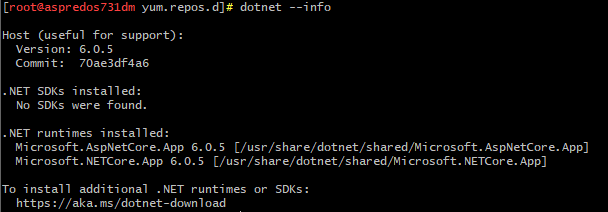
Установка Сервера
Дистрибутив Сервера Device Monitor для РЕД ОС состоит из двух файлов: iwdms.zip и install.sh. Скопируйте их на сервер РЕД ОС.
Шаги установки:
- Перейдите в директорию, где содержатся указанные файлы и добавьте атрибут исполняемый для файла install.sh с помощью команды:
sudochmod+x ./install.sh - Запустите скрипт от пользователя root или командой:
sudo./install.sh - Скрипт работает в режиме диалога с пользователем. Введите "Y", чтобы продолжить установку. В этом случае:
- Будут установлены каталоги:
/var/log/iwdms- каталог логов выполнения сервера DM;/opt/iw/dmserver/bin- каталог, в который помещаются файлы сервера DM;/opt/iw/dmserver/queue- каталог файловой очереди;/opt/iw/dmserver/log- символическая ссылка на каталог/var/log/iwdms.
- Будет добавлен пользователь iwdms. Пользователь добавляется с ключом
--system, что позволяет запустить под этим пользователем службу, но не дает авторизоваться под ним в консоли управления. Пользователь iwdms будет также назначен владельцем вышеуказанных папок. - Архив iwdms.zip будет распакован в требуемые каталоги
- В каталоге systemd-служб
/etc/systemd/systemбудет добавлен файл манифеста службы сервера DM – iwdms.service.
- Будут установлены каталоги:
- Дождитесь появления сообщения:
Creating short link to log folderExtracting DM Server filesIW DMS extracted. - Установка продолжается запуском скрипта первичной настройки. Введите "Y", чтобы запустить скрипт:
Run primary configuration script? [Y/N]:В случае отказа ("N") впоследствии скрипт можно запустить вручную от пользователя root, выполнив команды:cd/opt/iw/dmserver/bin/sudo./firstconf.sh - Выберите язык устанавливаемого сервера. Это определит названия предустановленных групп, политик и правил. Для этого введите:
- R - для работы в консоли управления на русском языке;
- E - для работы в консоли управления на английском языке.
- Ознакомьтесь с лицензионным соглашением и выберите необходимое действие. Для продолжения установки необходимо принять его. Введите соответствующий символ:
- L - показать лицензионное соглашение на выбранном ранее языке;
- C - принять лицензионное соглашение и продолжить;
Q - выйти.
- Укажите тип устанавливаемого сервера. Для этого введите:
- P - основной сервер;
- S - вспомогательный сервер.
- При установке основного сервера укажите путь до PFX-файла ключа шифрования канала между сервером DM и агентами. Если путь не указывать, то будет использован предложенный по умолчанию -
/opt/iw/dmserver/ssl.pfx
Если вы устанавливаете вспомогательный сервер Device Monitor, далее выполните пункты 12-19. При установке вспомогательных серверов автоматически присваивается адрес Traffic Monitor, который был назначен основному серверу. - В случае отсутствия ключа его необходимо создать. Для этого в сообщении "
PFX file not exists. Create new? [Y/N]:" введите:- Y - чтобы создать новый ключ,
- N - чтобы скрипт заново запросил путь до PFX-файла. Если указать путь до существующего ключа, сервером проверит его корректность, и если ключ подходит, скрипт продолжит свою работу.
- Настройте взаимодействие с базой данных, Для этого введите:
- N - чтобы создать новую базу данных;
- U - чтобы настроить существующую базу данных.
- Укажите имя или IP-адрес сервера, на котором располагается СУБД PostgreSQL. Нельзя использовать для этого СУБД, ранее используемую для установки Сервера Device Monitor на ОС Windows.
- Укажите порт для настройки взаимодействия. В противном случае будет использован порт по умолчанию -
5432. - Введите имя базы данных. По умолчанию -
iwdm Введите имя пользователя СУБД. По умолчанию -
postgres- Введите пароль.
- Введите адрес InfoWatch Traffic Monitor (IWTM). Для этого используйте имя сервера или его IP-адрес.
- Введите токен доступа к IWTM. После этого скрипт выполнит работу по созданию, заполнению и обновления (при необходимости) базы данных.
- Укажите путь до файла открытого ключа Платформы с установленной веб-консолью Device Monitor. Указанный файл будет скопирован в каталог Сервера в файл
/opt/iw/dmserver/bin/guard.pem. Параметр можно оставить пустым. При этом будет отображен запрос на продолжение установки без указания ключа, но после завершения установки необходимо выполнить инструкцию в "Получение открытого ключа Платформы". - Укажите, нужно ли установить cервис распространения дистрибутивов. Для этого введите:
- Y - чтобы установить сервис. В этом случае точка распространения будет опубликована в таблице
PublicationPointсвязанной СУБД PostgreSQL и сможет распространять дистрибутивы агентов пол РЕД ОС версии 7.3.1 (x64). - N - пропустить шаг. В этом случает доустановить сервис распространения позднее будет невозможно.
- Y - чтобы установить сервис. В этом случае точка распространения будет опубликована в таблице
В случае возникновения ошибки будет выдана ссылка на журнал с детальным описанием произошедшего: "[ERR] Can't create/update database! Log: /var/log/iwdms/dbinstall.log". Процесс установки при этом будет остановлен.
В случае успешной установки будет запущена служба сервера DM. Дополнительно она будет помечена как запускаемая автоматически. Запуск службы осуществляется под пользователем iwdms, созданным на этапе развертывания Системы при помощи скрипта install.sh. Чтобы проверить, запущена ли служба сервера DM, выполните:
systemctl status iwdms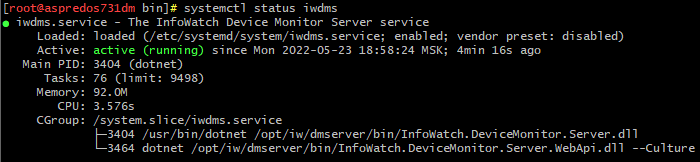
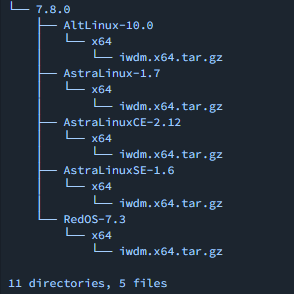
При установке сервиса распространения будет автоматически создана структура папок для публикации. Чтобы посмотреть ее, выполните команду: tree .
Например, для версии 7.8 структура имеет следующий вид:
Диагностическую информацию по работе службы можно найти в логах сервера в каталоге /opt/iw/dmserver/log.
Установка Сервера с помощью параметров командной строки
Сервер Device Monitor может быть установлен с помощью параметров командной строки. Чтобы вызвать справку по параметрам, введите:
./install.sh --help
При этом на экран будет выведена справка по возможным параметрам:
This script must be run with super-user privileges.Usage: ./install.sh [arguments] [additional arguments]Arguments: f - [optional] Suppress installation prompt c - [optional] Run primary configuration script after extracting files. Values: 1 - run /opt/iw/dmserver/bin/firstconf.sh and pass parameters from [additional arguments] 0 - not run /opt/iw/dmserver/bin/firstconf.sh. It's default valueAdditional arguments: l - [optional] DM Server language. Values: 'r' for russian language or 'e' for english language. Default value is 'e' t - [required] DM Server type. Values: 'p' for primary server or 's' for secondary server k - [required] PFX file path. If the file does not exist, it will be created h - [required] PostgreSQL server name (only host name) p - [optional] PostgreSQL server communication port. Default value is '5432' n - [required] Create a new database or use an existing one. Values: '1' for new or '0' for use existing one d - [required] Database name u - [required] Database user name z - [required] Database user password s - [required] Install DM Server in standalone mode. Values: '1' or '0' x - [required] IW Traffic Monitor address a - [required] IW Traffic Monitor auth token
j - [required] Platform pubkey in PEM format w - [optional] Install IW IW Distribution Service. Values: '1' or '0'
Через командную строку можно задать все параметры, описанные выше, кроме дополнительного параметра, который нельзя указать в интерактивном режиме, - параметра "s". При указании его со значением "1" Сервер будет установлен в автономном режиме, т.е. не будет подключаться к Traffic Monitor.
В случае, если распаковка Сервера осуществляется отдельно от его настройки, то в скрипте настройки также можно вызвать справку по параметрам. Для этого необходимо перейти в каталог сервера и вызвать скрипт с параметром --help:
cd /opt/iw/dmserver/bin/./firstconf.sh --help
Ее параметры аналогичны дополнительным аргументам (Additional arguments) скрипта install.h.
Пример:
Запуск скрипта настройки:
./install.sh -f -c 0cd /opt/iw/dmserver/bin/./firstconf.sh -l r -t p -k "/opt/iw/dmserver/key.pfx" -h dbserver -p 5432 -n 1 -d iwdm7 -u postgres -z postgres -s 1 -x tm -a tmtoken
Запуск скрипта с параметрами:
./install.sh -f -c 1 -l r -t p -k "/opt/iw/dmserver/key.pfx" -h dbserver -p 5432 -n 1 -d iwdm7 -u postgres -z postgres -s 1 -x tm -a tmtoken