Для настройки плагина запустите приложение Конфигуратор Интеграционного адаптера и перейдите на вкладку Служба отправки событий Cisco UCM.

Для функционирования плагина необходимо указать токен доступа. Строка Токен доступа отображается только для плагина и InfoWatch Traffic Monitor. Токен доступа к ТМ можно получить в окне ТМ, раздел Плагины, для издателя IW _ADAPTERS.
В области Основные настройки укажите следующие параметры:
- Интервал опроса БД (в сек) – интервал опроса баз данных Cisco UCM (в секундах). Список баз данных задается в области Сервера баз данных;
- Количество подключений – количество подключений, устанавливаемых плагином к каждой из баз данных Cisco UCM;
- Простой чата – время простоя события, по достижении которого содержимое отправляется в InfoWatch Traffic Monitor независимо от количества сообщений для отправки;
- Количество сообщений для отправки – количество сообщений в одном событии, по достижении которого содержимое события отправляется в InfoWatch Traffic Monitor.
В области Сервера баз данных укажите список опрашиваемых серверов баз данных Cisco UCM.
Для добавления сервера:
- Нажмите Добавить. Откроется окно добавления БД.
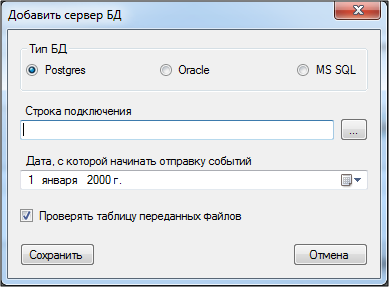
- Выберите тип БД: Postgres, Oracle или MS SQL.
- Укажите строку подключения к базе данных. Строку можно ввести вручную либо нажать
 для формирования строки подключения. В открывшемся диалогом окне укажите:

- Хост – путь до экземпляра СУБД;
- Имя БД – имя просматриваемой базы данных;
- Тип аутентификации:
- Проверка подлинности Windows (Integrate security) – можно использовать, если пользователь, от чьего имени запущена служба InfoWatch Integration Adapter, имеет доступ к требуемой базе данных;
- Проверка подлинности SQL server (SQL server authentication).
- Имя пользователя учетной записи БД и пароль.
- Нажмите Сохранить для формирования строки подключения
- Укажите дату, начиная с которой нужно просматривать события (может понадобиться для первого запуска, чтобы не загружать очень старые сообщения).
Нажмите Сохранить для добавления сервера БД.
В области Файловые сервера укажите список серверов, на которых хранятся передаваемые пользователями Cisco UCM файлы. Доступ к данным серверам осуществляется по SSH.
Для добавления файлового сервера:
- Нажмите Добавить. Появится окно добавления сервера.

- В открывшемся окне укажите настройки файлового сервера:
- Хост – доменное имя или IP-адрес сервера;
- Псевдоним – альтернативное имя (необязательно), также доменное имя или IP-адрес;
- Порт, на котором настроен SSH-сервер;
- Пользователь - имя пользователя (должно совпадать с именем пользователя, под которым Cisco UCM записывает файлы на файловый сервер, так как при записи Cisco UCM выставляет права "только для пользователя";
- Способ аутентификации: Аутентификация по паролю или Аутентификация по ключу. Закрытый ключ должен быть в формате SSH.
- Нажмите Сохранить.
Для редактирования ранее добавленного сервера баз данных или файлового сервера выберите нужный сервер в списке и нажмите Редактировать.
В области Журнал отображаются события, произошедшие в плагине. Журнал отображает последние 100 событий. Обновление журнала происходит автоматически каждые десять секунд.
Для фиксации событий, произошедших в плагине, реализован Журнал событий, который автоматически обновляется каждые десять секунд и отображает последние 100 событий. Для принудительного обновления нажмите Обновить журнал. Если необходимо отменить несохраненные изменения, нажмите Восстановить конфигурацию. После изменения настроек нажмите Сохранить конфигурацию. При этом настройки будут сохранены в постоянное хранилище InfoWatch Integration Adapter, а плагин будет перезапущен.