Список персон, входящих в выбранную группу, отображается на вкладке Персоны в правой части рабочей области.
Примечание:
Для персон, данные которых импортированы из Active Directory, Samba DC, Astra Linux Directory, Astra Linux Directory Pro и FreeIPA отображается цветовой индикатор в левом верхнем углу фотографии профиля:  – для активных сотрудников, в том числе с истекшим сроком действия учетной записи в AD/Samba DC/ALD/ALD Pro/FreeIPA;
 – для сотрудников, отключенных в AD/Samba DC/ALD/ALD Pro/FreeIPA.
Чтобы просмотреть карточку персоны, дважды щелкните левой клавишей мыши по выбранной персоне. Карточка персоны содержит две вкладки: Основное и Снимки экрана.
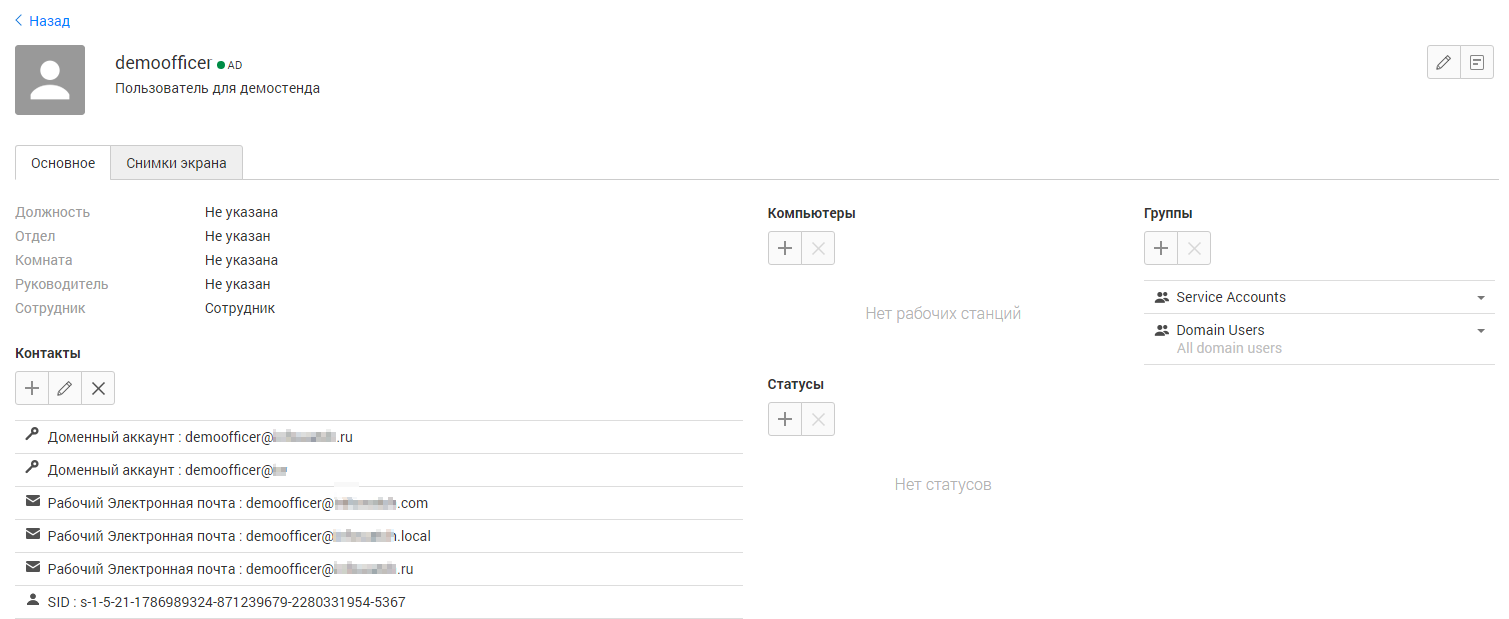
На вкладке Основное указаны следующие атрибуты персоны:
- Должность
- Отдел
- Комната
- Руководитель
- Сотрудник
- Контакты (можно указать личные или рабочие контакты персоны, включая адрес электронной почты, номер телефона, логин Skype, ICQ или адрес сайта в интернете, аккаунт в социальных сетях и мессенджерах)
- Компьютеры (компьютеры, привязанные к учетной записи персоны)
- Статусы (статусы, присвоенные персоне)
- Группы (группы, в которые включена персона)
Для изменения указанных атрибутов, а также атрибутов Имя, Фамилия, Принадлежность компании и редактирования фотографии персоны используется кнопка  в правой части рабочей области.
На вкладке Снимки экрана вы можете просмотреть снимки экрана, присутствующие в событиях для данной персоны (см. "Снимки экрана").
Для возврата к списку персон нажмите < Назад.
Кнопка  позволяет перейти к созданию политики для выбранной персон в разделе "Политики".
Действия пользователя:
- Создание фильтра по персонам (см. "Создание запросов")
- Настройка карточки персоны (см. "Настройка карточки персоны")
- Формирование политики для персон (см. "Добавление персоны/компьютера в политику")
- Работа со статусами персон (см. "Добавление статуса персоне/компьютеру")
- Добавление персоны в периметр (см. "Добавление персоны в периметр компании")
- Просмотр снимков экрана для персоны (см. "Просмотр снимков экрана")