Перехватчик Clipboard Monitor позволяет контролировать доступ сотрудников к буферу обмена.
Примечание.
Правило применяется на компьютерах под управлением операционной системы MS Windows.
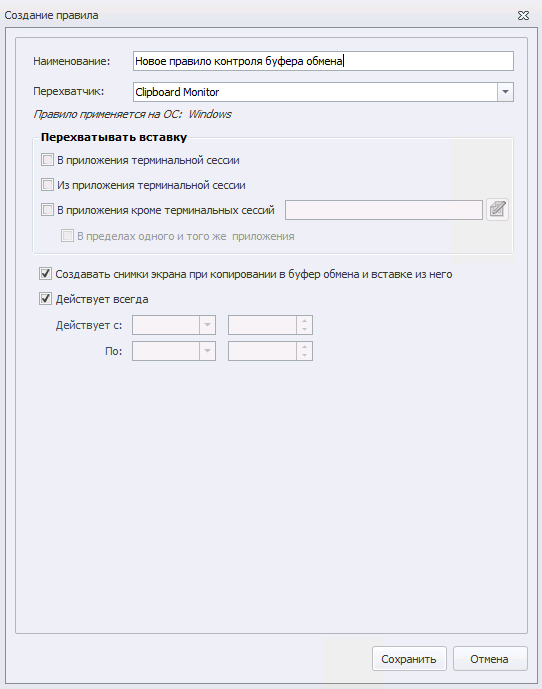
Чтобы настроить правило:
- Откройте окно создания правила (см. "Создание правил") и в поле Наименование укажите название правила.
- В поле Перехватчик выберите Clipboard Monitor.
В области Перехватывать вставку из буфера обмена определите, в каком случае правило будет действовать:
- В приложения терминальной сессии. Если выбрана эта опция, то правило будет срабатывать при вставке данных в приложения терминальной сессии. При вставке данных внутри терминальной сессии правило срабатывать не будет.
- Из приложения терминальной сессии. Если выбрана эта опция, то правило будет срабатывать при вставке данных из приложения терминальной сессии. При вставке данных внутри терминальной сессии правило срабатывать не будет.
В приложения кроме терминальной сессии. Выберите эту опцию, если правило должно действовать только в случае вставки данных в указанные приложения, и выберите приложения с помощью кнопки
 : см. "Приложения". Правило будет срабатывать также при вставке в указанные приложения данных, скопированных из терминальной сессии.
Если требуется, чтобы правило срабатывало также при вставке данных в приложение, из которого данные были скопированы, отметьте опцию В пределах одного и того же приложения.Важно!
При копировании файла через терминальную сессию с помощью буфера обмена будет известно только короткое имя файла, а не полный путь.
Примечание:
Для передачи файлов при использовании средств обеспечения терминального доступа рекомендуется использовать механизм "проброса" дисков в удаленный сеанс вместо передачи при помощи буфера обмена.
- Установите флажок в поле Создавать снимки экрана при копировании в буфер обмена и вставке из него для активации соответствующей опции.
- Определите период действия правила. По умолчанию выбрана настройка Действует всегда. Чтобы определить период, снимите отметку и в полях Действует с и По укажите даты и время.
- После того, как вы определите все необходимые параметры, нажмите Сохранить.