Важно!
Устанавливайте Data Explorer на отдельный сервер. Не рекомендуется совместная установка с другими продуктами.
В одном кластере может быть один сервер Data Explorer Поддерживается установка только на центральной ноде кластера.
Важно!
Перед установкой продукта настройте правила POD сети или отключите межсетевой экран (подробнее см. статьи Базы знаний "Конфликты при взаимодействии службы firewalld и Kubernetes", "Полное отключение межсетевого экрана"). В противном случае установка продукта будет невозможна.
Важно!
Data Explorer использует Kubernetes. Для корректной установки продукта и работы Kubernetes установите пакеты:
- socat;
- conntrack или conntrack-tools (пакет необходимо установить, даже если libnetfilter_conntrack уже установлен).
Пакеты не входят в состав дистрибутива продукта.
Пакеты могут отсутствовать в репозиториях в Astra Linux. В этом случае требуется загрузить и установить требуемые пакеты вручную.
Важно!
Если в операционной системе, куда планируется установить Data Explorer, используется SELinux, установите пакет container-selinux. Данный пакет необходим для корректной работы Docker.
Пакет не входит в состав дистрибутива продукта.
Пакет может отсутствовать в репозиториях в Astra Linux. В этом случае требуется загрузить и установить требуемый пакет вручную.
Важно!
Для установки и корректной работы Data Explorer в операционной системе Astra Linux Special Edition отключите настройку astra-nochmodx-lock, выполнив команду: astra-nochmodx-lock disable
Для установки продукта используется архив iw_de_setup_x.x.x.xx.tar.gz из состава дистрибутива, где x.x.x.xx - номер версии. Архив содержит полный набор бинарных модулей образов контейнеров, необходимых для развертывания продукта без доступа к сети Интернет (offline-установка). Также архив содержит программу установки. Программа установки написана на языке Python версии 2.7, поэтому для установки продукта в целевой ОС установите интерпретатор этого языка.
Чтобы установить Систему:
- Создайте новую директорию на диске (например,
de):mkdir de - Cкопируйте архив
iw_de_1.2.0.xxx.tar.xzв созданную директорию. - Перейдите в директорию, в которую был скопирован архив.
Распакуйте архив с дистрибутивом продукта в эту директорию:
tar -xvf iw_de_setup_1.2.0.xxx.tar.xz- Запустите программу установки продукта:
./setup.py install - Ознакомьтесь с условиями лицензионного соглашения. Лицензионное соглашение содержит несколько страниц. Для перехода на следующую страницу используйте клавишу Enter.
- Введите "y", чтобы принять лицензионное соглашение, и нажмите Enter.
Введите IP-адрес сетевого интерфейса для взаимодействия с кластером в формате IPv4: "xxx.xxx.xxx.xxx" (по умолчанию:
0.0.0.0) и нажмите Enter.Примечание:
Здесь и далее для использования значений, предложенных по умолчанию, нажмите Enter без ввода значений.
- Выделите объем оперативной памяти для размещения данных Clickhouse (по умолчанию:
80%) и нажмите Enter. - Укажите путь для размещения данных Clickhouse (по умолчанию:
/mnt/chdata) и нажмите Enter. - Укажите путь для размещения данных Tarantool (по умолчанию:
/mnt/trdata) и нажмите Enter. - Укажите путь для размещения данных PostgreSQL (по умолчанию:
/mnt/pgdata) и нажмите Enter. - Укажите путь для размещения бинарных данных (по умолчанию:
/mnt/dsdata) и нажмите Enter. - Укажите порт подключения к веб-интерфейсу (по умолчанию:
443) и нажмите Enter. - Дождитесь окончания процесса установки продуктовой платформы.
- Ознакомьтесь с отчетом об установке платформы (в нашем примере была установлена платформа версии 1.7.0.327). В графе
webuiуказаны адрес и порт для подключения к веб-интерфейсу (в нашем примере –https://10.60.22.24:443):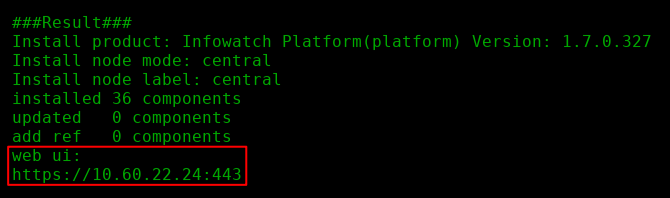
- Дождитесь окончания процесса установки продукта Data Explorer.
- Ознакомьтесь с отчетом об установке продукта.
- Убедитесь что все сервисы запущены, выполнив команду:
kubectl get pods -n infowatchКоманда выведет список сервисов. Каждый сервис должен иметь статусRunning. - Введите адрес и порт для подключения к веб-интерфейсу (в нашем примере –
https://10.60.22.24:443) в браузере, чтобы начать использование Системы (см. Шаг 16 данной инструкции).
После установки выполните настройку интеграции InfoWatch Data Explorer с сервером InfoWatch Traffic Monitor.